Hilfe
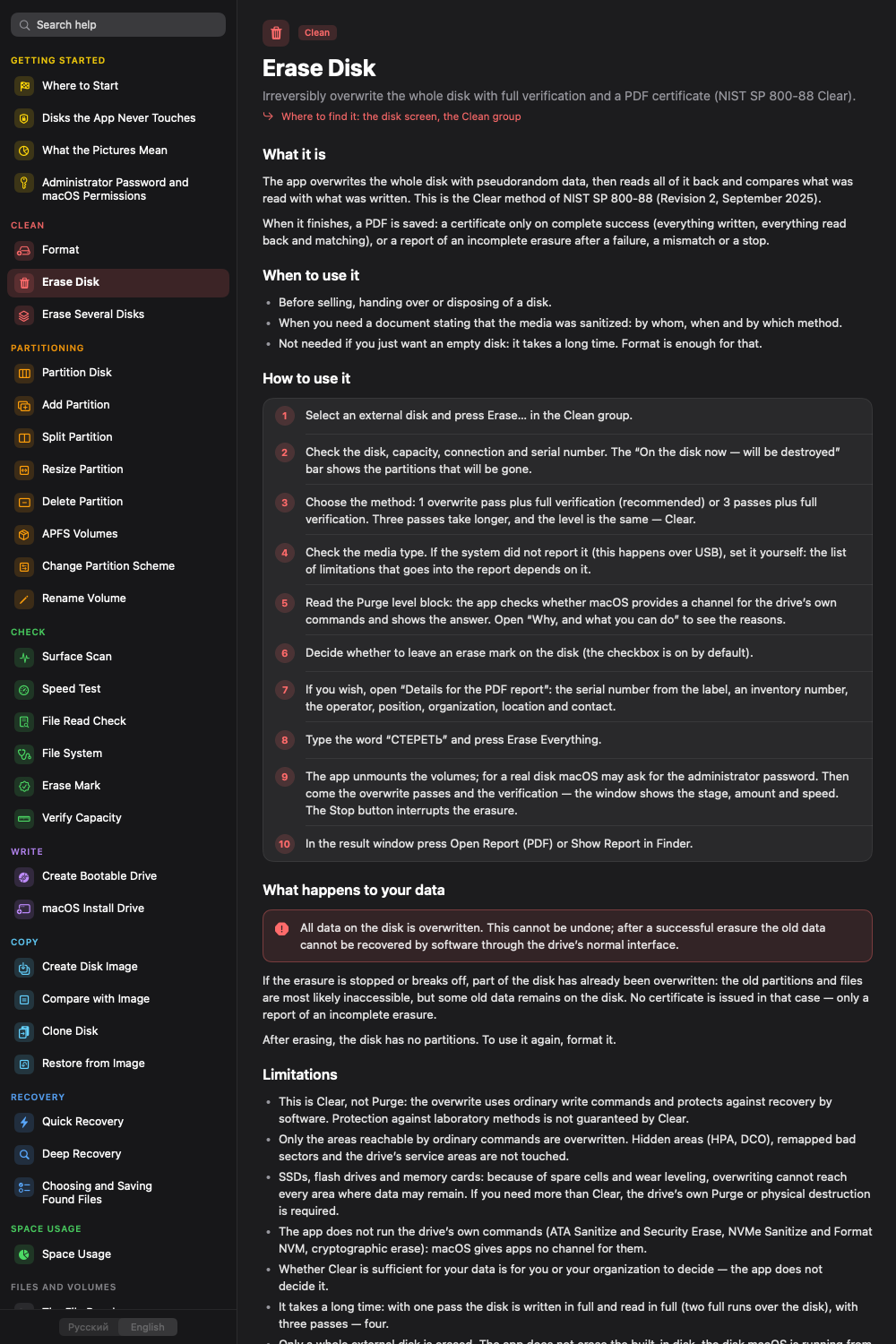
Eine ausführliche Hilfe ist in die App eingebaut und funktioniert offline. Hier erfahren Sie, wie Sie sie öffnen, und finden Antworten auf die häufigsten Fragen.
Wo die Hilfe in der App ist
- Das Menü „Hilfe“ (Kurzbefehl ⌘?).
- Die Taste „Hilfe“ unter der Liste der Datenträger.
- Das Symbol „?“ in der Titelzeile jedes Aktionsfensters: Es öffnet den Artikel zu dieser Aktion.
Zu jeder Aktion gibt es einen Artikel in fünf Teilen: was sie ist, wann Sie sie brauchen, wie Sie sie verwenden, was mit Ihren Daten passiert und welche Einschränkungen es gibt. Die Hilfe ist durchsuchbar.
Häufige Fragen
Die App weigert sich, einen Datenträger zu löschen
Die App löscht, formatiert und beschreibt den internen Systemdatenträger nicht. Das ist eine Schutzmaßnahme, kein Fehler.
Ein Vorgang fragt nach einem Administratorpasswort
Für Aktionen an echten Datenträgern fragt macOS unter Umständen nach einem Administratorpasswort: So funktioniert der Zugriff auf Geräte im System.
Ein Vorgang ist fehlgeschlagen
Wählen Sie im Menü „Hilfe“ den Befehl „Problem melden …“: Die App erstellt einen Bericht, den Sie kopieren oder als Datei sichern und einer Nachricht an den Support beifügen können.
Ich habe Dateien verloren
Verwenden Sie den Datenträger nicht weiter. Schreiben Sie nichts Neues darauf, auch keine wiederhergestellten Dateien. Lesen Sie, was die App kann und was nicht: Haftungshinweis, Abschnitte 4–5. Wenn der Datenträger unersetzliche Daten enthält und sich seltsam verhält, ziehen Sie einen professionellen Datenrettungsdienst in Betracht, bevor Sie irgendeine Software ausführen.
Anleitungen
Schritt-für-Schritt-Material, mit und ohne die App: alle Anleitungen.