Help
Uitgebreide help is in de app ingebouwd en werkt offline. Hier leest u hoe u hem opent, en vindt u antwoorden op de meest gestelde vragen.
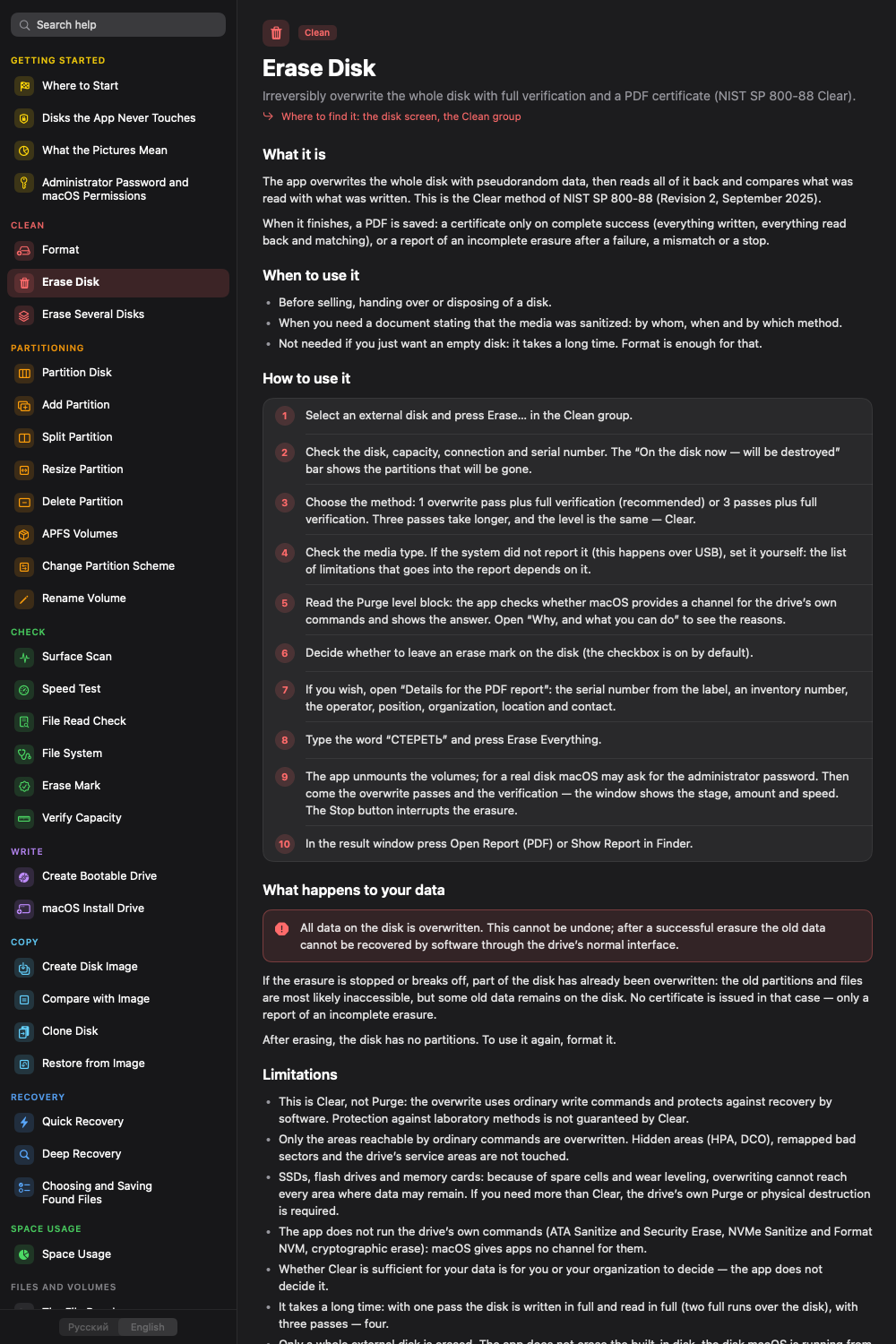
Waar de help in de app zit
- Het menu Help (sneltoets ⌘?).
- De knop ‘Help’ onder de lijst met schijven.
- Het pictogram ‘?’ in de titel van elk actievenster: het opent het artikel over die actie.
Elke actie heeft een artikel in vijf delen: wat het is, wanneer u het nodig hebt, hoe u het gebruikt, wat er met uw gegevens gebeurt en welke beperkingen er zijn. De help is doorzoekbaar.
Veelgestelde vragen
De app weigert een schijf te wissen
De app wist en formatteert de interne systeemschijf niet en schrijft er ook niet naar. Dat is een beveiliging, geen bug.
Een bewerking vraagt om een beheerderswachtwoord
Voor acties op echte schijven kan macOS om een beheerderswachtwoord vragen: zo werkt de toegang tot apparaten in het systeem.
Een bewerking is mislukt
Kies in het menu Help ‘Meld een probleem…’: de app maakt een rapport dat u kunt kopiëren of als bestand bewaren en kunt meesturen met een bericht aan de ondersteuning.
Ik ben bestanden kwijt
Stop met het gebruik van de schijf. Schrijf er niets nieuws naar, ook geen herstelde bestanden. Lees wat de app wel en niet kan: disclaimer, secties 4–5. Staan er onvervangbare gegevens op de schijf en gedraagt hij zich vreemd, overweeg dan een professionele dataherstelservice voordat u welke software dan ook start.
Handleidingen
Stapsgewijze uitleg, met en zonder de app: alle handleidingen.