Mac-এ Windows-এর বুটযোগ্য USB ড্রাইভ তৈরি করুন
Linux ইমেজের মতো Windows ইমেজ সরাসরি ড্রাইভে লেখা যায় না। এখানে দেখুন কেন, আর কী করবেন।
ইমেজ লিখলে ড্রাইভের সবকিছু নষ্ট হয়ে যায়। ডিস্কের নাম ও আকার মিলিয়ে নিন।
কেন এত সহজ নয়
- Windows ISO বাইট-বাই-বাইট লিখলে বুটযোগ্য ড্রাইভ হয় না, যেখানে Linux ইমেজে সাধারণত হয়।
- UEFI বুট নির্ভরযোগ্যভাবে FAT32 সমর্থন করে, কিন্তু FAT32-এ 4 GB বা তার বড় ফাইল রাখা যায় না, আর Windows ইমেজের install.wim প্রায়ই তার চেয়ে বড় হয়।
- macOS NTFS-এ লিখতে পারে না, তাই Microsoft-এর “FAT32 + NTFS” স্কিম Mac-এ পাওয়া যায় না।
SFUSION DISK STUDIO কী করে
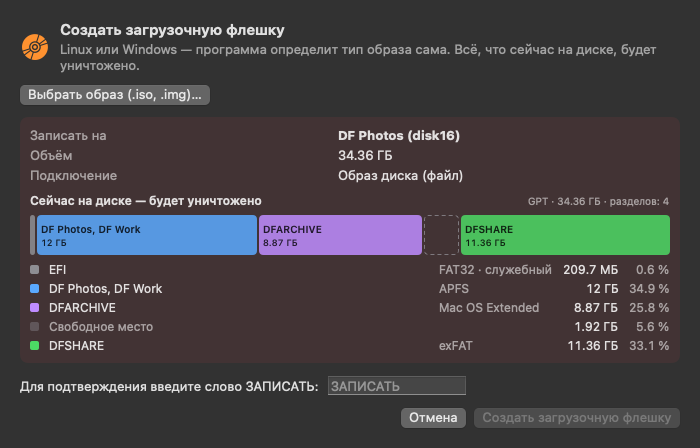
“বুটযোগ্য ড্রাইভ তৈরি করুন” (Pro): আপনি একটি .iso ইমেজ বাছেন, অ্যাপ নিজেই তার ধরন শনাক্ত করে এবং MBR স্কিমে ড্রাইভটি পার্টিশন করে।
- ইমেজের প্রতিটি ফাইল 4 GB-এর ছোট হলে — সব ফাইলসহ একটি মাত্র FAT32 পার্টিশন, “WINSETUP”। এটি সবচেয়ে সামঞ্জস্যপূর্ণ বিকল্প।
- নইলে — দুটি পার্টিশন: বুট অংশসহ FAT32 “WINBOOT” (sources ফোল্ডার বাদে সবকিছু, সঙ্গে sources/boot.wim) এবং বাকি জায়গায় সম্পূর্ণ ফাইলসহ exFAT “WINSETUP”।
- বুট অংশে 4 GB-এর বড় কোনো ফাইল থাকলে অ্যাপ অস্বীকার করে: এমন ইমেজ এই পদ্ধতিতে লেখা যায় না।
লেখার জন্য আপনাকে লিখুন শব্দটি টাইপ করতে হয়।
সৎ সীমাবদ্ধতা
- দুই-পার্টিশন বিকল্পটি Microsoft-এর স্কিম থেকে আলাদা: সেখানে দ্বিতীয় পার্টিশন NTFS, এখানে exFAT, কারণ macOS NTFS-এ লেখে না। অ্যাপটি এই বিকল্প আসল কম্পিউটারে পরীক্ষা করেনি। Windows Setup চালু হয়ে যদি ইনস্টলেশন ফাইল খুঁজে না পায়, তবে সেটি ওই নির্দিষ্ট PC-তে এই পদ্ধতির সীমাবদ্ধতা।
- 4 GB-এর বড় ইমেজের জন্য Microsoft-এর অফিসিয়াল পদ্ধতি হলো Windows-এ DISM টুল দিয়ে install.wim কয়েকটি অংশে ভাগ করা। SFUSION DISK STUDIO তা করে না।
- ড্রাইভটি PC-তে Windows ইনস্টল করার জন্য। ইমেজ আপনি নিজে ডাউনলোড করেন; অ্যাপ কিছুই ডাউনলোড করে না এবং Windows সক্রিয় করে না।
অন্যান্য ইমেজ
Linux (.iso, .img) বাইট-বাই-বাইট লেখা হয়। macOS ইনস্টলার ড্রাইভ তৈরি হয় Apple-এর নিজস্ব createinstallmedia টুল দিয়ে: এর জন্য “Install macOS” অ্যাপ ও অ্যাডমিনিস্ট্রেটর পাসওয়ার্ড লাগে।
Windows হলো Microsoft Corporation-এর ট্রেডমার্ক, macOS হলো Apple Inc.-এর। SFUSION DISK STUDIO তাদের সঙ্গে যুক্ত নয়।