Mac で Windows の起動 USB ドライブを作成する
Windows のイメージは、Linux のイメージのようにそのままドライブに書き込むことはできません。その理由と対処法を解説します。
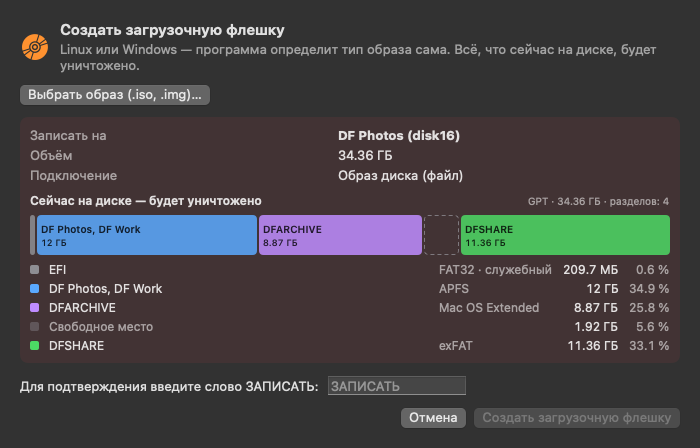
イメージを書き込むと、ドライブ上のすべてのデータが破壊されます。ディスクの名前と容量を確認してください。
単純にいかない理由
- Linux のイメージはたいていバイト単位でそのまま書き込めば起動ドライブになりますが、Windows の ISO ではそうはなりません。
- UEFI ブートが確実にサポートするのは FAT32 ですが、FAT32 は 4 GB 以上のファイルを保存できず、Windows のイメージに含まれる install.wim はそれより大きいことがよくあります。
- macOS は NTFS に書き込めないため、Microsoft の「FAT32 + NTFS」構成は Mac では使えません。
SFUSION DISK STUDIO の動作
「起動ドライブを作成」(Pro):.iso イメージを選ぶと、アプリがその種類を自動で判別し、MBR スキームでドライブをパーティション分割します。
- イメージ内のすべてのファイルが 4 GB 未満なら、すべてのファイルを含む FAT32 パーティション「WINSETUP」を 1 つ作成します。最も互換性の高い方法です。
- そうでない場合は 2 つのパーティションを作成します。起動に必要な部分(sources フォルダ以外のすべてと sources/boot.wim)を入れた FAT32 の「WINBOOT」と、残りの領域にすべてのファイルを入れた exFAT の「WINSETUP」です。
- 起動に必要な部分に 4 GB を超えるファイルが含まれている場合、アプリは作成を拒否します。そのようなイメージはこの方法では書き込めません。
書き込むには、確認用の語「書き込み」を入力します。
正直にお伝えする制限事項
- 2 パーティション構成は Microsoft の構成とは異なります。Microsoft では 2 つ目のパーティションが NTFS ですが、macOS は NTFS に書き込めないため、ここでは exFAT を使います。アプリはこの構成を実機ではテストしていません。Windows セットアップが起動してもインストールファイルが見つからない場合、それはその PC におけるこの方法の制限です。
- 4 GB を超えるイメージに対する Microsoft の公式な方法は、Windows 上で DISM ツールを使って install.wim を分割することです。SFUSION DISK STUDIO はこれを行いません。
- このドライブは PC に Windows をインストールするためのものです。イメージはご自身でダウンロードしてください。アプリは何もダウンロードせず、Windows のライセンス認証も行いません。
その他のイメージ
Linux(.iso、.img)はバイト単位でそのまま書き込みます。macOS インストーラのドライブは、Apple 純正の createinstallmedia ツールで作成します。「macOS インストール」アプリと管理者パスワードが必要です。
Windows は Microsoft Corporation の、macOS は Apple Inc. の商標です。SFUSION DISK STUDIO はこれらの企業と提携していません。