在 Mac 上制作 Windows USB 启动盘
Windows 映像不能像 Linux 映像那样直接写入驱动器。下面说明原因以及应对办法。
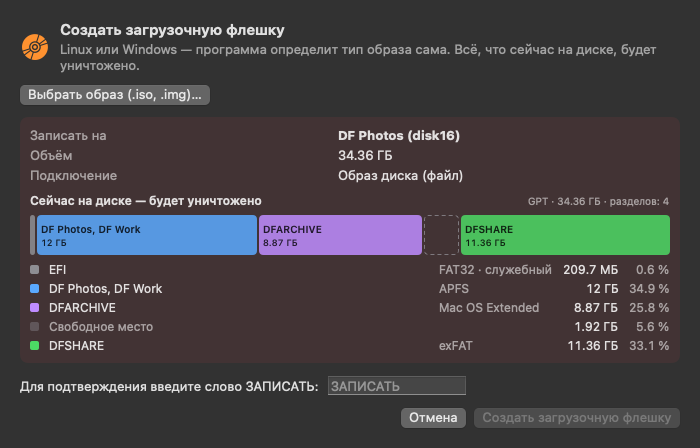
写入映像会销毁驱动器上的所有内容。请核对磁盘的名称和容量。
为什么没那么简单
- 逐字节写入 Windows ISO 并不能得到可启动的驱动器,而 Linux 映像通常可以。
- UEFI 启动能够可靠支持的是 FAT32,但 FAT32 无法存放 4 GB 及以上的文件,而 Windows 映像中的 install.wim 往往更大。
- macOS 无法写入 NTFS,因此 Microsoft 的“FAT32 + NTFS”方案在 Mac 上无法使用。
SFUSION DISK STUDIO 的做法
“创建启动盘”(Pro):你选择一个 .iso 映像,App 会自动识别其类型,并以 MBR 方案对驱动器进行分区。
- 如果映像中的每个文件都小于 4 GB——就创建一个包含全部文件的 FAT32 分区“WINSETUP”。这是兼容性最好的方式。
- 否则——创建两个分区:FAT32 分区“WINBOOT”存放启动部分(除 sources 文件夹以外的所有内容,外加 sources/boot.wim),exFAT 分区“WINSETUP”占用剩余空间并存放完整的文件。
- 如果启动部分包含大于 4 GB 的文件,App 会拒绝执行:这样的映像无法用此方法写入。
写入时需要输入“写入”一词。
如实说明的局限
- 双分区方式与 Microsoft 的方案不同:在那里第二个分区是 NTFS,而这里是 exFAT,因为 macOS 无法写入 NTFS。App 尚未在真实电脑上测试过这种方式。如果 Windows 安装程序能启动却找不到安装文件,那就是该方法在这台 PC 上的局限。
- 对于超过 4 GB 的映像,Microsoft 的官方方法是在 Windows 上用 DISM 工具将 install.wim 拆分成多个部分。SFUSION DISK STUDIO 不会这样做。
- 该驱动器用于在 PC 上安装 Windows。映像需要你自己下载;App 不会下载任何内容,也不会激活 Windows。
其他映像
Linux(.iso、.img)逐字节写入。macOS 安装盘使用 Apple 自己的 createinstallmedia 工具制作:你需要“安装 macOS”App 和管理员密码。
Windows 是 Microsoft Corporation 的商标,macOS 是 Apple Inc. 的商标。SFUSION DISK STUDIO 与它们无关联。