在 Mac 上製作 Windows 可開機 USB 磁碟
Windows 映像檔不能像 Linux 映像檔那樣直接寫入磁碟。以下說明原因,以及該怎麼做。
寫入映像檔會銷毀磁碟上的所有內容。請確認磁碟的名稱與容量。
為什麼沒有那麼簡單
- 把 Windows ISO 逐位元組寫入,並不會得到可開機的磁碟,而 Linux 映像檔通常可以。
- UEFI 開機能可靠支援的是 FAT32,但 FAT32 無法存放 4 GB 以上的檔案,而 Windows 映像檔中的 install.wim 經常比這更大。
- macOS 無法寫入 NTFS,因此 Microsoft 的「FAT32 + NTFS」配置在 Mac 上無法使用。
SFUSION DISK STUDIO 的做法
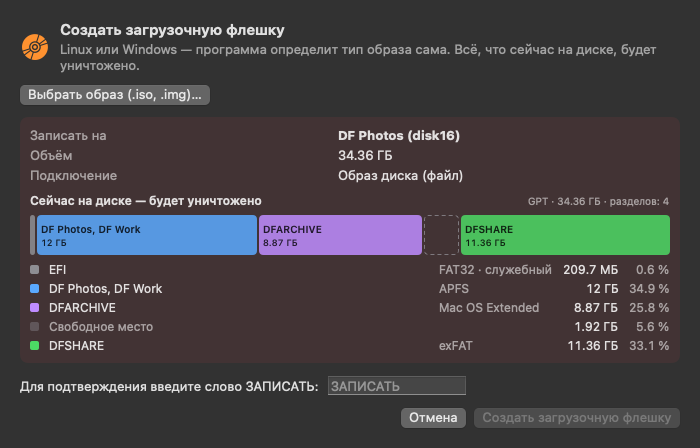
「建立可開機磁碟」(Pro):你選擇一個 .iso 映像檔,App 會自行判斷其類型,並以 MBR 配置方案分割磁碟。
- 如果映像檔中的每個檔案都小於 4 GB——建立單一的 FAT32 分割區「WINSETUP」,存放所有檔案。這是相容性最高的做法。
- 否則——建立兩個分割區:FAT32 的「WINBOOT」存放開機部分(sources 資料夾以外的全部內容,再加上 sources/boot.wim),exFAT 的「WINSETUP」使用其餘空間,存放完整的檔案。
- 如果開機部分含有大於 4 GB 的檔案,App 會拒絕執行:這種映像檔無法用此方法寫入。
寫入時需要輸入「寫入」。
據實說明的限制
- 雙分割區做法與 Microsoft 的配置不同:Microsoft 的第二個分割區是 NTFS,這裡則是 exFAT,因為 macOS 無法寫入 NTFS。App 尚未在實際電腦上測試過這種做法。如果 Windows 安裝程式能啟動卻找不到安裝檔,那就是這個方法在該台 PC 上的限制。
- 對於超過 4 GB 的映像檔,Microsoft 的官方做法是在 Windows 上用 DISM 工具將 install.wim 分割成多個部分。SFUSION DISK STUDIO 不會這麼做。
- 這個磁碟是用來在 PC 上安裝 Windows 的。映像檔需要你自行下載;App 不會下載任何東西,也不會啟用 Windows。
其他映像檔
Linux(.iso、.img)會逐位元組寫入。macOS 安裝磁碟是使用 Apple 自家的 createinstallmedia 工具製作:你需要「安裝 macOS」App 與管理者密碼。
Windows 是 Microsoft Corporation 的商標,macOS 是 Apple Inc. 的商標。SFUSION DISK STUDIO 與它們並無關聯。