Un gestionnaire de disques pour macOS

Tout ce que vous faites avec un disque sur Mac, dans une seule app

Formatage, effacement irréversible avec certificat, partitionnement, vérifications, images et clones, disques de démarrage, récupération de fichiers. Rien n’est effacé tant que vous n’avez pas saisi le mot de confirmation.

Pour macOS 14 et versions ultérieures. Lite est gratuit, sans limite de durée et sans inscription. Pro est une licence à paiement unique.

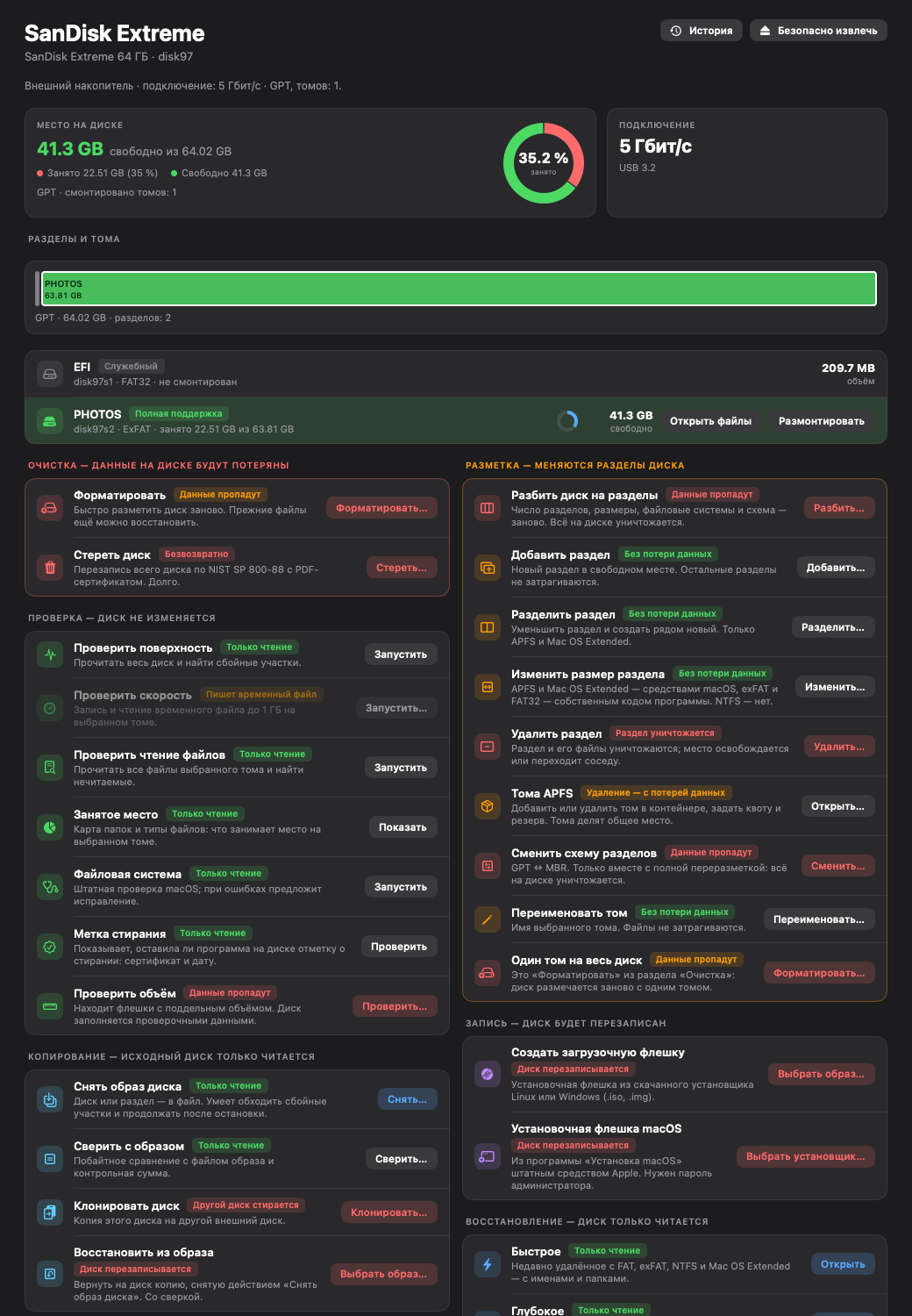
Écran principal de SFUSION DISK STUDIO : un disque, ses partitions et les actions regroupées en nettoyage, partitionnement, vérification, écriture, copie et récupération
  • Lite est gratuit : sans limite de durée, sans inscription
  • Le contenu de vos disques reste sur votre Mac
  • Effacement et écriture seulement après saisie du mot de confirmation
  • Le disque système interne n’est jamais effacé

Six groupes d’actions — chacun annonce ce qu’il fera au disque

L’app elle-même est organisée de la même façon, et chaque action porte une mention : « Lecture seule », « Les données seront perdues » ou « Irréversible ».

Nettoyage

Les données seront perdues

Préparer rapidement un disque de zéro, ou l’effacer pour que les données ne puissent pas être récupérées avec un logiciel ordinaire.

  • LiteFormatage rapide : exFAT, APFS, Mac OS Extended, FAT32
  • ProEffacer tout le disque avec vérification et certificat PDF
Partitionnement

Les partitions changent

Partitions, volumes APFS, GPT et MBR. Chaque action est étiquetée honnêtement : « Sans perte de données » ou « Les données seront perdues ».

  • LiteRepartitionner, volumes APFS, schéma GPT/MBR, renommer un volume
  • ProAjouter, scinder et redimensionner une partition sans perte de données

Vérification

Surtout en lecture seule

Repérer les zones défectueuses, tester la vitesse, la lisibilité des fichiers et le système de fichiers. Le test de vitesse écrit un fichier temporaire et la vérification de capacité détruit les données — l’app vous prévient.

  • LiteSurface, vitesse, lisibilité des fichiers, système de fichiers, marque d’effacement
  • ProVérification de la capacité réelle des clés USB ; carte d’occupation de l’espace

Écriture

Le disque est écrasé

Disques d’installation à partir d’une image : Linux et Windows (.iso, .img) et le programme d’installation de macOS.

  • ProDisques de démarrage pour Linux, Windows et macOS

Copie

La source est seulement lue

Un disque vers un fichier image, la comparaison avec une image, le clonage d’un disque, la réécriture d’une image. Le disque cible est effacé — l’app le dit clairement.

  • ProCréer une image, comparer, cloner, restaurer depuis une image

Récupération

Le disque est seulement lu

Une recherche rapide des fichiers récemment supprimés, avec noms et dossiers, et une recherche approfondie sur tout le disque. Le succès n’est pas garanti — voir les questions ci-dessous.

  • ProRécupération de fichiers rapide et approfondie

Sécurité : ce à quoi l’app ne touche pas

Une app qui efface des disques doit d’abord mériter votre confiance. Tout ce qui suit est intégré à l’app elle-même, et pas seulement écrit sur ce site.

  • Le disque système interne n’est jamais effacéL’app refuse d’effacer, de formater ou d’écrire sur le disque système interne. Cela ne vous dispense pas de votre propre responsabilité : vérifiez le nom et la taille du disque avant chaque opération.
  • Les actions dangereuses exigent un motL’effacement, le formatage, le partitionnement, le clonage et l’écriture d’une image ne démarrent qu’après la saisie du mot de confirmation (EFFACER, FORMATER, PARTITIONNER, SUPPRIMER, CLONER, ÉCRIRE). La fenêtre nomme le disque et montre ce qu’il contient actuellement.
  • Lire, c’est seulement lireL’analyse de la surface, la vérification de lecture des fichiers, la récupération, la création d’image et la comparaison lisent le disque sans rien y écrire. Enregistrez les fichiers récupérés sur un autre disque.
  • Vous pouvez toujours arrêter et éjecterL’éjection en toute sécurité d’un disque et l’arrêt d’une opération en cours ne sont jamais bloqués, même dans la version gratuite.
  • Vos données restent chez vousLe contenu de vos disques, les noms de fichiers et les résultats des vérifications ne quittent jamais votre ordinateur. L’app ne contacte un serveur que pour vérifier une licence Pro, et sans clé elle ne le contacte pas du tout. TODO: confirm with a network monitor on the release build
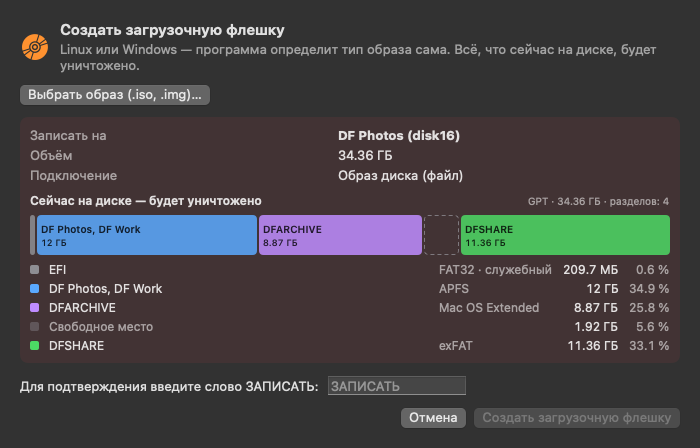
La fenêtre d’écriture d’image : le disque cible, ce qu’il contient et qui sera détruit, et un champ pour le mot de confirmation ÉCRIRE

Avant l’écriture, la fenêtre montre ce que contient le disque et qui sera détruit, puis attend le mot de confirmation.

Ce que nous ne promettons pas

  • L’effacement utilise la méthode Clear de la norme NIST SP 800-88 Rev. 2 : écrasement de toutes les zones adressables et vérification intégrale. Ce n’est pas un Purge. L’app n’exécute pas les commandes propres au disque (ATA Sanitize, Secure Erase, NVMe Sanitize) : macOS ne donne aux apps aucun moyen d’y accéder.
  • Sur les SSD et les clés USB, c’est le disque lui-même qui décide où les données se trouvent physiquement. Un écrasement logiciel ne peut pas garantir que chaque copie physique est détruite ; les zones cachées, réaffectées et de réserve ne sont pas écrasées.
  • Le certificat consigne ce que l’app a fait sur cet appareil à ce moment-là. Ce n’est pas une certification NIST, et il ne confirme pas que la méthode est adaptée à votre organisation ou à votre autorité de contrôle.
  • La récupération de fichiers n’est pas garantie. Sur les SSD avec TRIM, les données supprimées ne peuvent généralement pas être récupérées ; les volumes chiffrés et le disque système interne ne sont pas pris en charge.
  • L’app ne remplace pas une sauvegarde. Avant toute opération qui modifie un disque, gardez une copie de ce qui compte pour vous.

Le texte complet figure dans l’avertissement sur l’effacement et la récupération (un projet en attente de relecture juridique).

À quoi ça ressemble

Les fenêtres où se prennent les décisions. Les indications, les couleurs et les avertissements sont les mêmes que dans l’app.

Effacement avec vérification et limites honnêtes

Avant que quoi que ce soit ne commence, la fenêtre montre ce que contient le disque et qui sera détruit, propose la méthode Clear (une passe plus une vérification intégrale) et énumère les limites de la méthode, qui figureront dans le certificat.

La fenêtre d’effacement : disque, schéma de partition, méthode Clear, un bloc Purge et les limites de la méthode

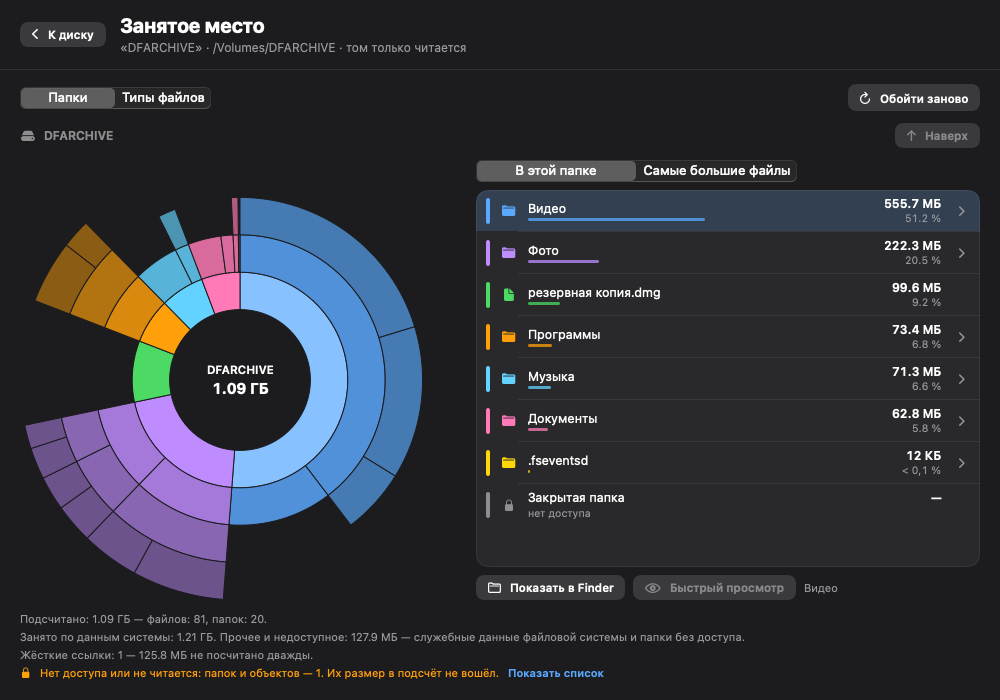
Carte d’occupation de l’espace

Un diagramme en anneau des dossiers, des plus gros fichiers et des types de fichiers. Consultation uniquement : rien n’est supprimé.

Un diagramme en anneau de l’espace occupé sur un volume avec la liste des plus gros dossiers et fichiers

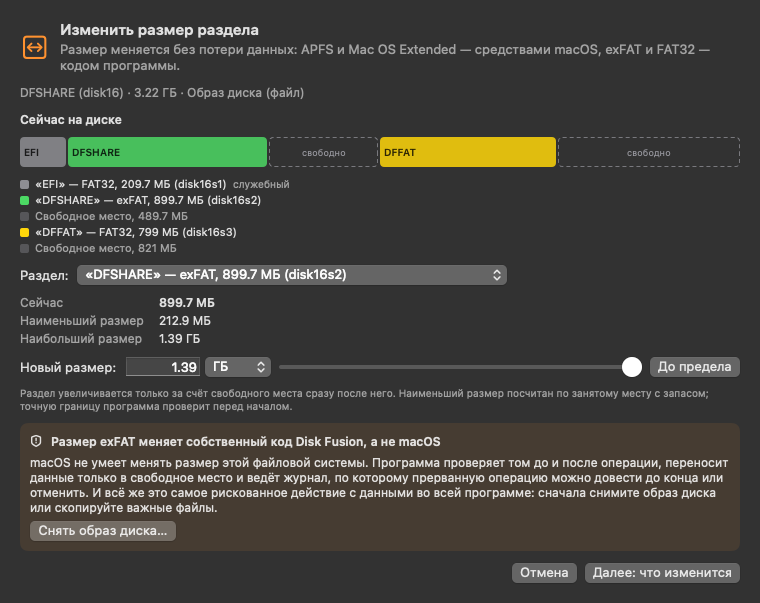
Redimensionner une partition sans perdre de données

APFS et Mac OS Extended sont redimensionnés par macOS ; exFAT et FAT32 par le code propre à l’app ; NTFS ne peut pas être redimensionné. La fenêtre indique quelle méthode sera utilisée.

La fenêtre de redimensionnement de partition

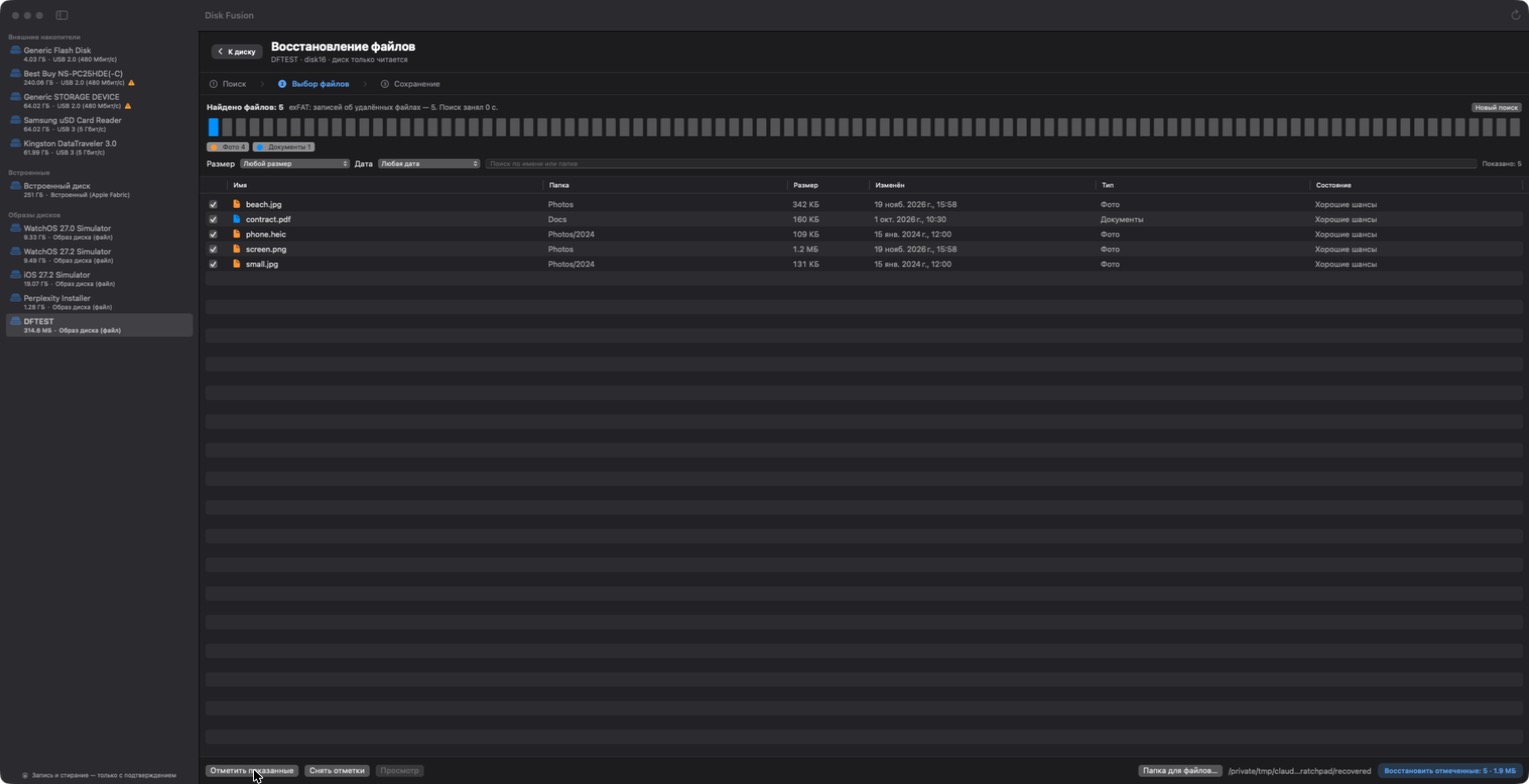
Récupération de fichiers : d’abord regarder, ensuite choisir

Les fichiers retrouvés, avec une estimation des chances. Le disque est seulement lu, et vous enregistrez ce que vous trouvez sur un autre disque.

Une liste de fichiers supprimés retrouvés, avec une estimation des chances de récupération

Ces captures montrent l’interface en russe et des disques qui étaient sous la main pendant le développement. TODO: replace with English-interface screenshots of a clean test system before publishing TODO: 20–30 second video or GIF: pick a drive → erase → confirmation word → certificate

Un certificat d’effacement fondé sur la vérification, pas sur des promesses

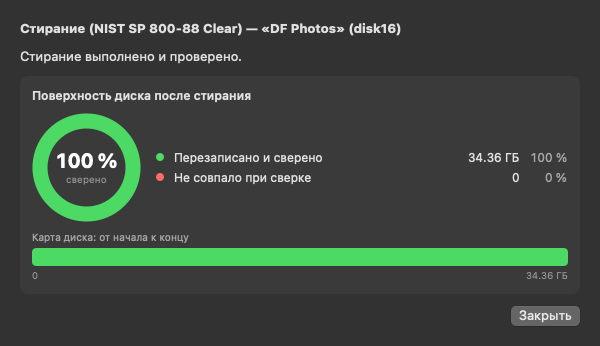
Après l’effacement, l’app relit le disque et compare. Un certificat n’est délivré que si l’appareil entier a été écrasé et vérifié. Si l’effacement a été interrompu ou si la vérification a échoué, vous obtenez un rapport qui le dit clairement — pas un certificat.

  • La méthode Clear (NIST SP 800-88 Rev. 2) et le résultat de la vérification intégrale
  • Le type de support et les limites de la méthode figurent dans le certificat lui-même
  • Ce que vous saisissez (opérateur, organisation, numéro de série de l’étiquette) est consigné tel quel et n’est pas vérifié par l’app
Résultat de l’effacement : 100 % écrasé et vérifié, 0 divergence à la vérification

Lite et Pro

Lite est une véritable app de gestion de disques, pas une version d’essai : elle n’expire pas. Pro ajoute ce qu’il vous faut pour travailler avec les données.

FonctionLitegratuitPro$190
Parcourir les disques, partitions et fichiers ; monter et éjecter en toute sécurité ; historique des actionsinclusinclus
Formatage rapide : exFAT, APFS, Mac OS Extended, FAT32 ; renommer un volumeinclusinclus
Repartitionner de zéro : partitions, volumes APFS, schéma GPT ou MBRinclusinclus
Vérifications : surface, vitesse, lisibilité des fichiers, système de fichiers, marque d’effacementinclusinclus
Effacer un disque avec vérification et certificat PDFnon inclusinclus
Modifier les partitions sans perte de données : ajouter, scinder, redimensionnernon inclusinclus
Carte d’occupation de l’espacenon inclusinclus
Vérification de la capacité réelle des clés USBnon inclusinclus
Disques de démarrage : Linux, Windows, programme d’installation de macOSnon inclusinclus
Images disque et clones : créer, comparer, cloner, restaurernon inclusinclus
Récupération de fichiers : rapide et approfondienon inclusinclus

Questions et réponses

Lite est-il gratuit, et pour combien de temps ?

Lite est gratuit, sans limite de durée et sans inscription. Il comprend la navigation dans les disques, le formatage, le repartitionnement et les vérifications ; la liste complète figure dans le tableau ci-dessus.

Puis-je effacer des données pour que personne ne puisse les récupérer ?

L’app utilise la méthode Clear de la norme NIST SP 800-88 Rev. 2 : écrasement de tout le disque et vérification intégrale. Elle protège contre la récupération par des outils logiciels. Elle ne protège pas contre les techniques de laboratoire, ne touche pas aux zones cachées et réaffectées, et sur les SSD et les clés USB ne peut pas garantir que chaque copie physique est détruite.

Si vos données exigent davantage (Purge avec les commandes propres au disque, ou destruction physique), c’est à vous et à votre organisation d’en décider. Pour en savoir plus, consultez le guide pour effacer une clé USB en toute sécurité.

Puis-je effacer le mauvais disque par erreur ?

La fenêtre d’effacement affiche le nom, la taille et la connexion du disque ainsi que tout ce qu’il contient actuellement, et attend un mot de confirmation. Le disque système interne n’est jamais effacé. Mais vérifier le nom et la taille reste votre responsabilité, et une sauvegarde est toujours nécessaire.

Récupérerez-vous mes fichiers supprimés ?

Nous ne le promettons pas. Le résultat dépend de l’état du support et de ce qui s’est passé après la suppression. Sur les SSD avec TRIM, les données supprimées ne peuvent généralement pas être récupérées ; les volumes chiffrés et le disque système interne ne sont pas pris en charge. La récupération ne fait que lire le disque : n’enregistrez pas ce que vous trouvez sur ce même disque, et cessez de l’utiliser dès que vous constatez une perte.

Qu’est-ce que l’app envoie sur Internet ?

Le contenu de vos disques, les noms de fichiers et les résultats des opérations restent sur votre Mac. L’app ne contacte un serveur que pour activer et revérifier une licence Pro ; sans clé, elle ne contacte pas le serveur. Les détails sont sur la page Confidentialité.

Est-ce un abonnement ?

Non. Pro est une licence à paiement unique pour un poste, avec un an de mises à jour. Prix : $190. Ce qui se passe à la fin de l’année est expliqué sur la page Tarifs.

Quels Mac et quelles versions de macOS sont pris en charge ?

macOS 14 et versions ultérieures. Apple Silicon et Intel : TODO: confirm with a build for both architectures.

Et NTFS ?

macOS ne peut pas écrire sur NTFS, l’app ne redimensionne donc pas les partitions NTFS. Elle peut en revanche rechercher des fichiers sur des volumes NTFS lors d’une récupération. Un disque de démarrage Windows repose sur FAT32 et exFAT — voir le guide.

Commencez avec Lite — c’est gratuit

Ouvrez vos disques, vérifiez-les et voyez comment l’app vous prévient à chaque étape. Si vous avez besoin plus tard d’un effacement certifié, d’un disque de démarrage ou de la récupération de fichiers, ajoutez Pro.