Làm sạch
Dữ liệu sẽ mấtChuẩn bị nhanh một ổ đĩa từ đầu, hoặc xóa sạch để phần mềm thông thường không thể lấy lại dữ liệu.
- LiteĐịnh dạng nhanh: exFAT, APFS, Mac OS Extended, FAT32
- ProXóa toàn bộ đĩa có kiểm chứng và chứng nhận PDF
Trình quản lý đĩa cho macOS
Định dạng, xóa không thể hoàn tác kèm chứng nhận, phân vùng, kiểm tra, ảnh đĩa và nhân bản, ổ khởi động, khôi phục tệp. Không có gì bị xóa cho đến khi bạn gõ từ xác nhận.
Dành cho macOS 14 trở lên. Lite miễn phí, không giới hạn thời gian, không cần đăng ký. Pro là giấy phép mua một lần.
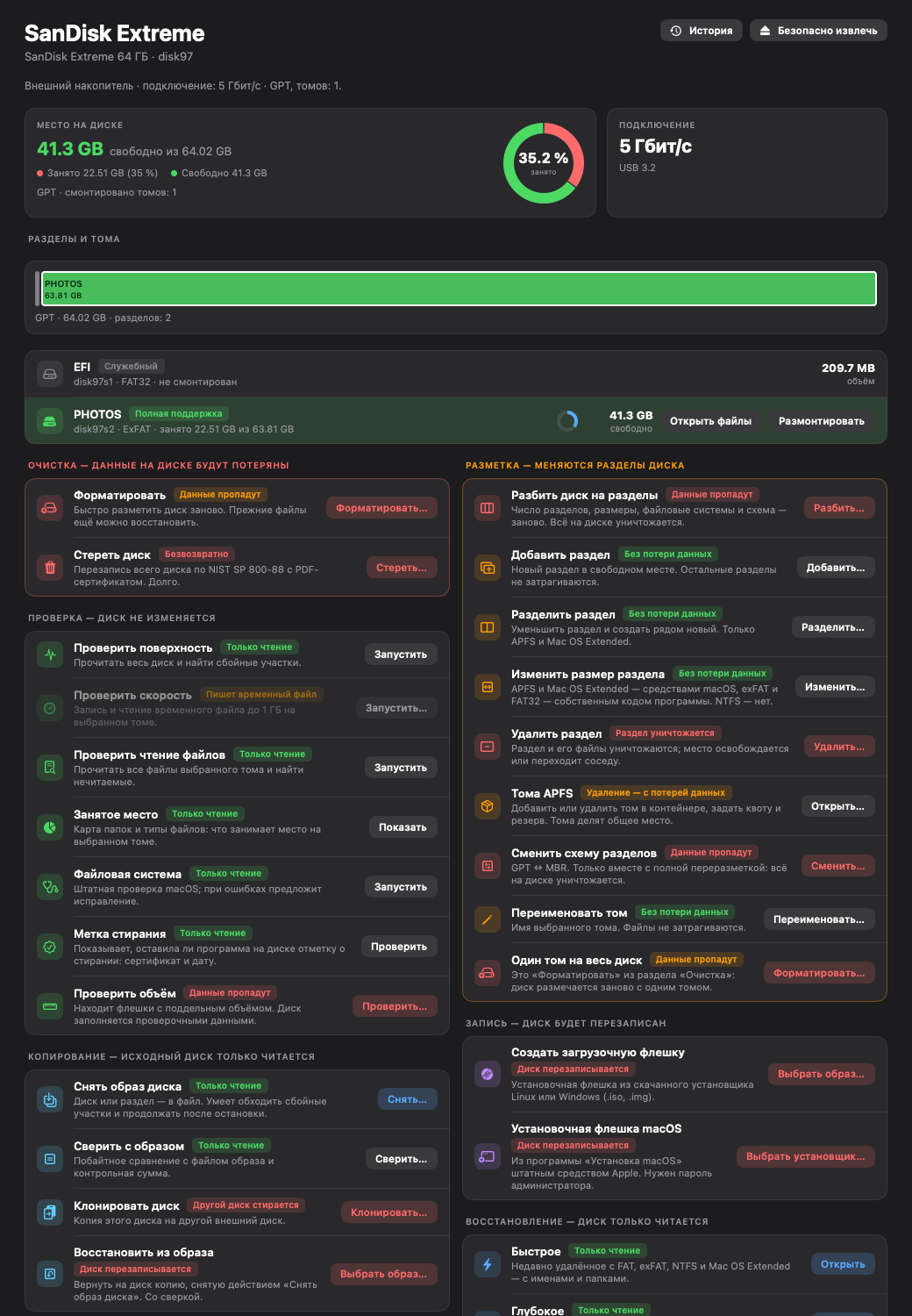
Bản thân ứng dụng cũng được sắp xếp như vậy, và mọi thao tác đều có nhãn: “Chỉ đọc”, “Dữ liệu sẽ mất” hoặc “Không thể hoàn tác”.
Chuẩn bị nhanh một ổ đĩa từ đầu, hoặc xóa sạch để phần mềm thông thường không thể lấy lại dữ liệu.
Phân vùng, volume APFS, GPT và MBR. Mỗi thao tác được gắn nhãn trung thực: “Không mất dữ liệu” hoặc “Dữ liệu sẽ mất”.
Tìm vùng hỏng, thử tốc độ, khả năng đọc tệp và hệ thống tệp. Bài thử tốc độ ghi một tệp tạm, còn kiểm tra dung lượng sẽ hủy dữ liệu — ứng dụng sẽ cảnh báo bạn.
Tạo ổ cài đặt từ ảnh đĩa: Linux và Windows (.iso, .img) và trình cài đặt macOS.
Tạo tệp ảnh từ đĩa, so sánh với ảnh, nhân bản đĩa, ghi ảnh trở lại. Đĩa đích sẽ bị xóa — ứng dụng nói rõ điều đó.
Tìm nhanh các tệp mới bị xóa kèm tên và thư mục, và tìm sâu trên toàn bộ đĩa. Không đảm bảo thành công — xem phần hỏi đáp bên dưới.
Một ứng dụng xóa đĩa trước hết phải tạo được lòng tin. Mọi điều dưới đây được xây dựng ngay trong ứng dụng, không chỉ được viết trên trang web này.
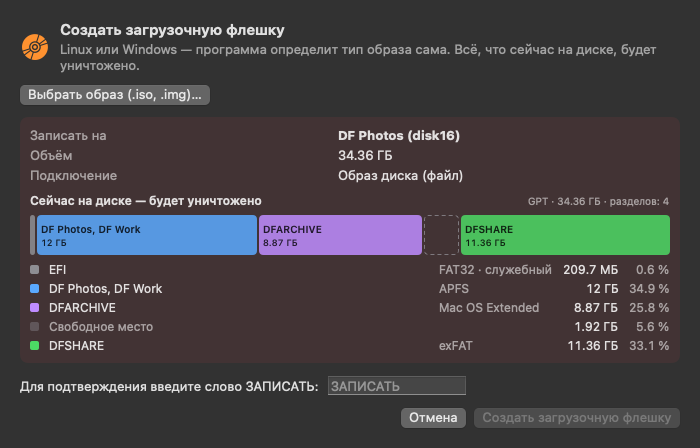
Trước khi ghi, cửa sổ cho thấy những gì đang có trên đĩa và sẽ bị hủy, rồi chờ bạn gõ từ xác nhận.
Nội dung đầy đủ có trong tuyên bố miễn trừ về xóa và khôi phục (bản nháp đang chờ luật sư xem xét).
Những cửa sổ nơi bạn đưa ra quyết định. Gợi ý, màu sắc và cảnh báo giống hệt trong ứng dụng.
Trước khi bắt đầu, cửa sổ cho thấy những gì đang có trên đĩa và sẽ bị hủy, đề xuất phương pháp Clear (một lượt cộng kiểm chứng toàn bộ) và liệt kê các hạn chế của phương pháp — những điều này sẽ được ghi vào chứng nhận.

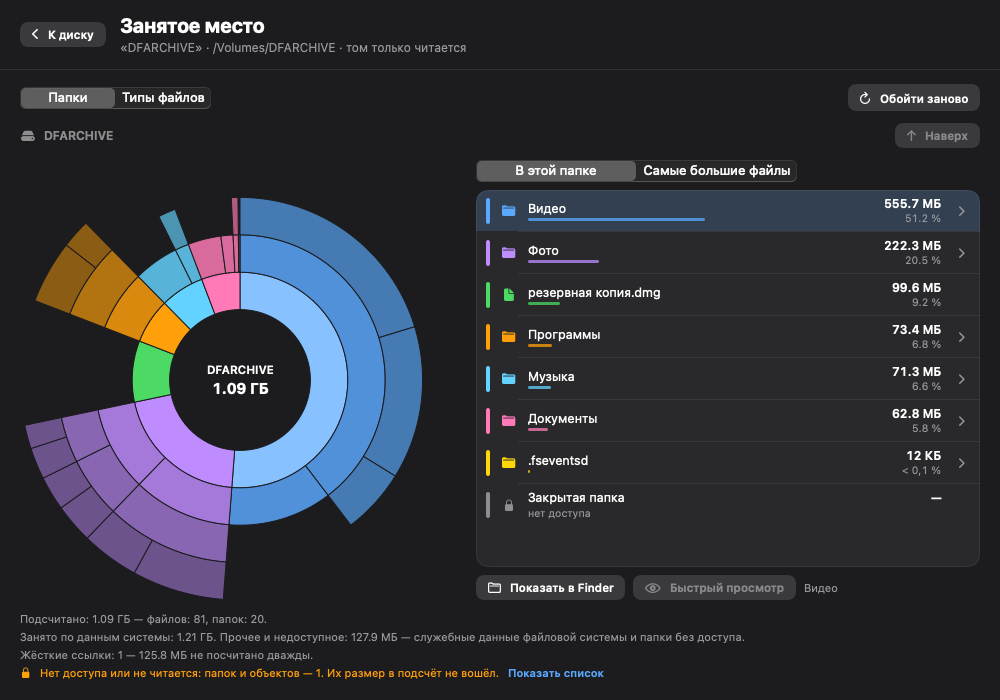
Biểu đồ vòng theo thư mục, các tệp lớn nhất và loại tệp. Chỉ để xem: không có gì bị xóa.
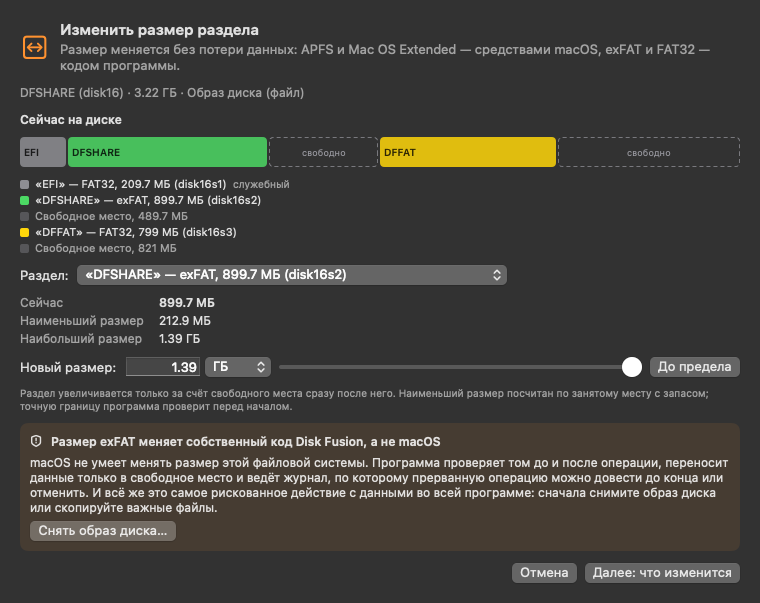
APFS và Mac OS Extended được macOS đổi cỡ; exFAT và FAT32 do mã riêng của ứng dụng xử lý; NTFS không đổi cỡ được. Cửa sổ cho biết sẽ dùng cách nào.
Các tệp tìm thấy kèm đánh giá khả năng khôi phục. Đĩa chỉ được đọc, và bạn lưu những gì tìm được sang một đĩa khác.
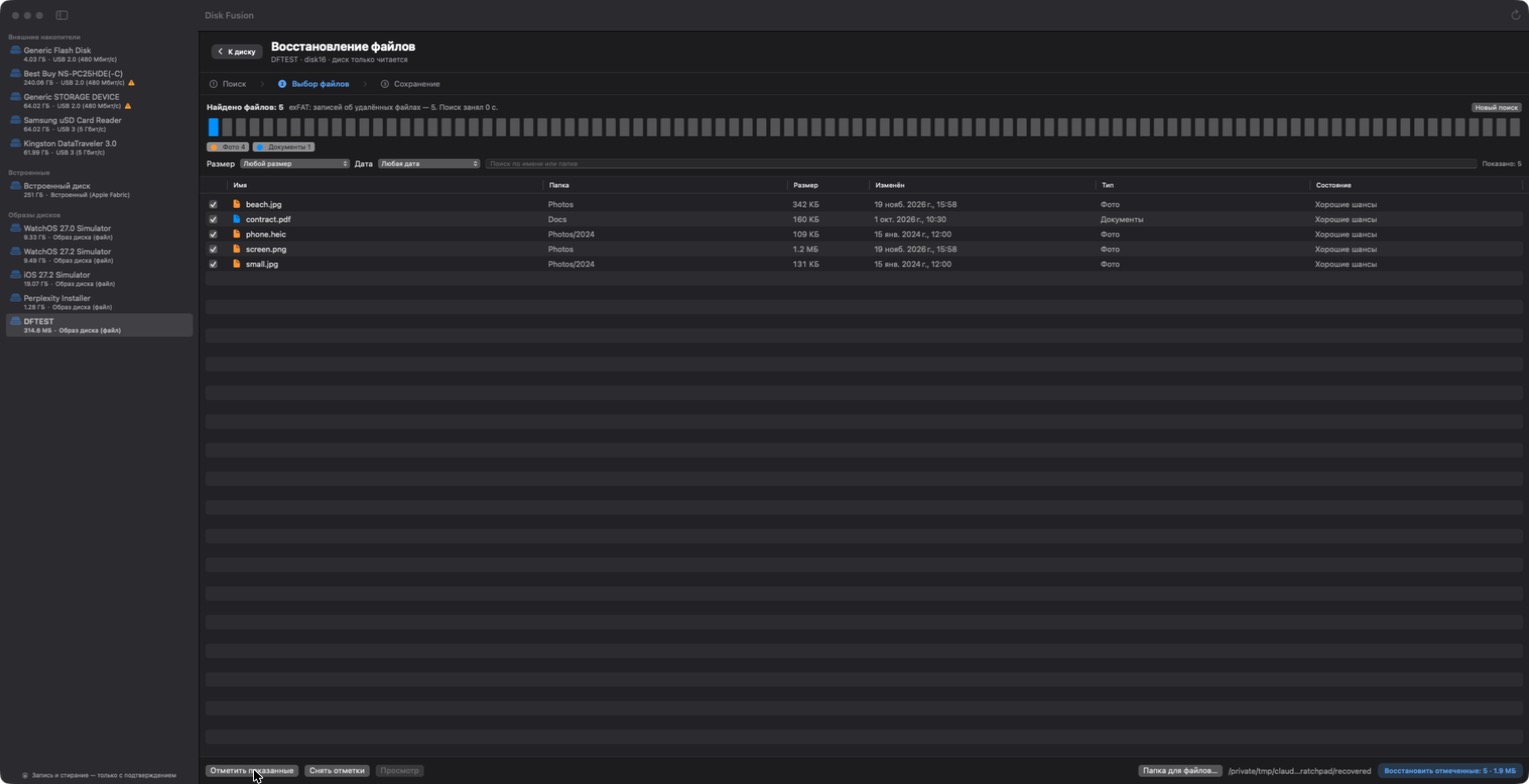
Các ảnh chụp màn hình này dùng giao diện tiếng Nga và các ổ đĩa có sẵn trong quá trình phát triển. TODO: replace with English-interface screenshots of a clean test system before publishing TODO: 20–30 second video or GIF: pick a drive → erase → confirmation word → certificate
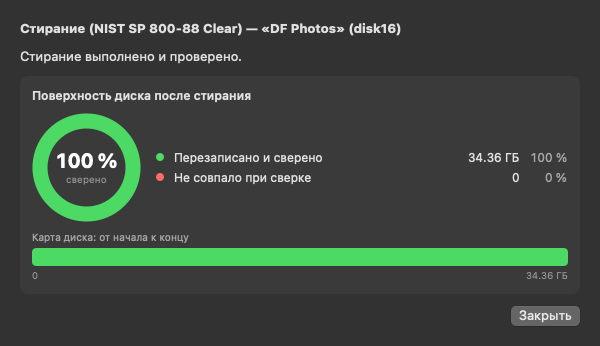
Sau khi xóa, ứng dụng đọc lại đĩa và đối chiếu. Chứng nhận chỉ được cấp khi toàn bộ thiết bị đã được ghi đè và kiểm chứng. Nếu quá trình xóa bị gián đoạn hoặc kiểm chứng thất bại, bạn nhận được một báo cáo nói rõ điều đó — không phải chứng nhận.
Lite là một ứng dụng quản lý đĩa thực thụ, không phải bản dùng thử: nó không hết hạn. Pro bổ sung những gì bạn cần khi làm việc với dữ liệu.
| Tính năng | Litemiễn phí | Pro$190 |
|---|---|---|
| Duyệt đĩa, phân vùng và tệp; gắn và đẩy ra an toàn; lịch sử thao tác | có | có |
| Định dạng nhanh: exFAT, APFS, Mac OS Extended, FAT32; đổi tên volume | có | có |
| Phân vùng lại từ đầu: phân vùng, volume APFS, sơ đồ GPT hoặc MBR | có | có |
| Kiểm tra: bề mặt, tốc độ, khả năng đọc tệp, hệ thống tệp, dấu xóa | có | có |
| Xóa đĩa có kiểm chứng và chứng nhận PDF | không có | có |
| Thay đổi phân vùng không mất dữ liệu: thêm, chia, đổi cỡ | không có | có |
| Bản đồ sử dụng dung lượng | không có | có |
| Kiểm tra dung lượng thực cho ổ flash | không có | có |
| Ổ khởi động: Linux, Windows, trình cài đặt macOS | không có | có |
| Ảnh đĩa và nhân bản: tạo, so sánh, nhân bản, khôi phục | không có | có |
| Khôi phục tệp: nhanh và sâu | không có | có |
Lite miễn phí, không giới hạn thời gian, không cần đăng ký. Bản này có duyệt đĩa, định dạng, phân vùng lại và kiểm tra; danh sách đầy đủ có trong bảng ở trên.
Ứng dụng dùng phương pháp Clear của NIST SP 800-88 Rev. 2: ghi đè toàn bộ đĩa và kiểm chứng toàn bộ. Cách này chống lại việc khôi phục bằng công cụ phần mềm. Nó không chống được kỹ thuật phòng thí nghiệm, không chạm tới vùng ẩn và vùng đã ánh xạ lại, và trên SSD và ổ flash không thể đảm bảo mọi bản sao vật lý đều bị hủy.
Nếu dữ liệu của bạn đòi hỏi nhiều hơn (Purge bằng lệnh riêng của ổ, hoặc hủy vật lý), đó là quyết định của bạn và tổ chức của bạn. Xem thêm trong hướng dẫn xóa an toàn ổ USB.
Cửa sổ xóa hiển thị tên, dung lượng, kiểu kết nối của đĩa và mọi thứ đang có trên đó, rồi chờ từ xác nhận. Đĩa hệ thống tích hợp không bao giờ bị xóa. Nhưng kiểm tra tên và dung lượng là việc của bạn, và bản sao lưu thì luôn cần thiết.
Chúng tôi không hứa điều đó. Kết quả phụ thuộc vào tình trạng phương tiện lưu trữ và những gì đã xảy ra sau khi xóa. Trên SSD có TRIM, dữ liệu đã xóa thường không thể lấy lại; volume mã hóa và đĩa hệ thống tích hợp không được hỗ trợ. Việc khôi phục chỉ đọc đĩa: đừng lưu những gì tìm được lên chính đĩa đó, và ngừng dùng đĩa ngay khi phát hiện mất dữ liệu.
Nội dung ổ đĩa, tên tệp và kết quả thao tác ở lại trên Mac của bạn. Ứng dụng chỉ liên hệ máy chủ để kích hoạt và kiểm tra lại giấy phép Pro; không có khóa thì không liên hệ máy chủ. Chi tiết có trên trang Quyền riêng tư.
Không. Pro là giấy phép mua một lần cho một máy, kèm một năm cập nhật. Giá: $190. Điều gì xảy ra khi hết năm được nêu trên trang Bảng giá.
macOS 14 trở lên. Apple silicon và Intel: TODO: confirm with a build for both architectures.
macOS không ghi được vào NTFS, nên ứng dụng không đổi cỡ phân vùng NTFS. Ứng dụng có thể tìm tệp trên volume NTFS khi khôi phục. Ổ khởi động Windows được tạo trên FAT32 và exFAT — xem hướng dẫn.
Mở các ổ đĩa, kiểm tra chúng và xem ứng dụng cảnh báo bạn ở từng bước ra sao. Nếu sau này cần xóa kèm chứng nhận, ổ khởi động hay khôi phục tệp, hãy nâng cấp lên Pro.