지우기
데이터가 사라짐디스크를 처음부터 빠르게 준비하거나, 일반 소프트웨어로는 데이터를 되살릴 수 없도록 지웁니다.
- Lite빠른 포맷: exFAT, APFS, Mac OS Extended, FAT32
- Pro확인과 PDF 인증서를 포함해 디스크 전체 지우기
macOS용 디스크 관리 앱
포맷, 인증서를 발급하는 영구 지우기, 파티션, 검사, 이미지와 복제, 부팅 드라이브, 파일 복구. 확인 단어를 입력하기 전에는 아무것도 지워지지 않습니다.
macOS 14 이상용. Lite는 기간 제한도 가입도 없는 무료 버전입니다. Pro는 한 번 구매하는 라이선스입니다.
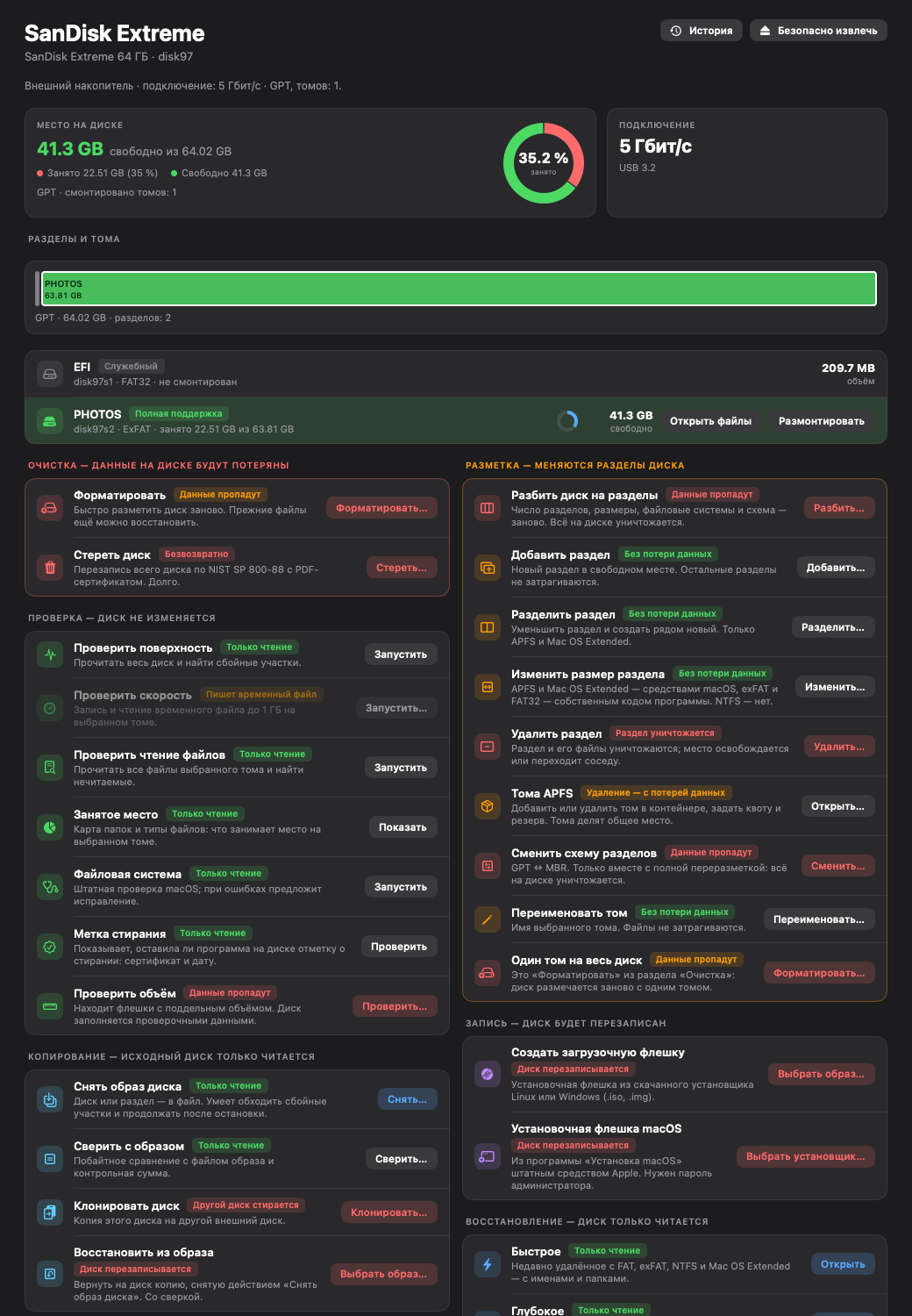
앱 자체도 같은 방식으로 구성되어 있으며, 모든 작업에 “읽기 전용”, “데이터가 사라짐”, “되돌릴 수 없음” 표시가 붙어 있습니다.
디스크를 처음부터 빠르게 준비하거나, 일반 소프트웨어로는 데이터를 되살릴 수 없도록 지웁니다.
파티션, APFS 볼륨, GPT와 MBR. 모든 작업에 “데이터 손실 없음” 또는 “데이터가 사라짐”이 정직하게 표시됩니다.
불량 영역을 찾고 속도, 파일 읽기, 파일 시스템을 검사합니다. 속도 테스트는 임시 파일을 쓰고, 용량 확인은 데이터를 파괴합니다. 이 경우 앱이 미리 경고합니다.
이미지로 설치 드라이브를 만듭니다: Linux와 Windows(.iso, .img), macOS 설치 프로그램.
디스크를 이미지 파일로 저장, 이미지와 비교, 디스크 복제, 이미지를 디스크에 다시 쓰기. 대상 디스크는 지워지며, 앱은 이를 분명하게 알려 줍니다.
최근 삭제된 파일을 이름과 폴더까지 찾는 빠른 검색과, 디스크 전체를 살피는 심층 검색. 성공은 보장되지 않습니다. 아래 질문과 답변을 참고하십시오.
디스크를 지우는 앱은 먼저 신뢰를 얻어야 합니다. 아래 내용은 이 사이트에 적혀 있을 뿐 아니라 앱 자체에 구현되어 있습니다.
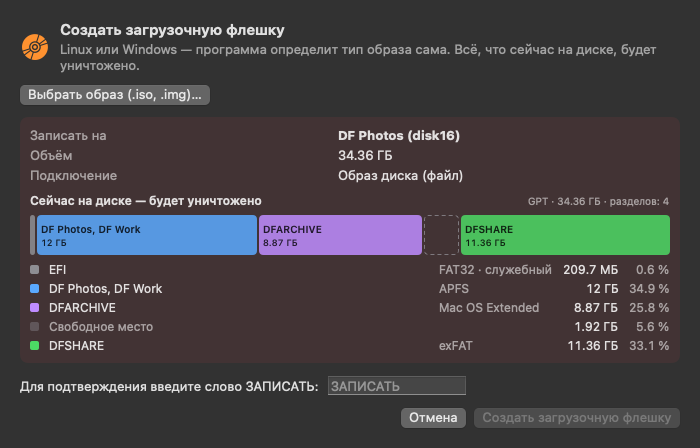
쓰기 전에 창은 현재 디스크에 있어 파괴될 내용을 보여 주고 확인 단어를 기다립니다.
전체 문구는 지우기 및 복구 면책 조항(법률 검토 대기 중인 초안)에 있습니다.
결정을 내리는 창들입니다. 힌트, 색상, 경고는 앱과 똑같습니다.
시작하기 전에 창은 디스크에 있어 파괴될 내용을 보여 주고, Clear 방법(1회 덮어쓰기 + 전체 확인)을 제시하며, 인증서에도 기록될 방법의 제한 사항을 나열합니다.

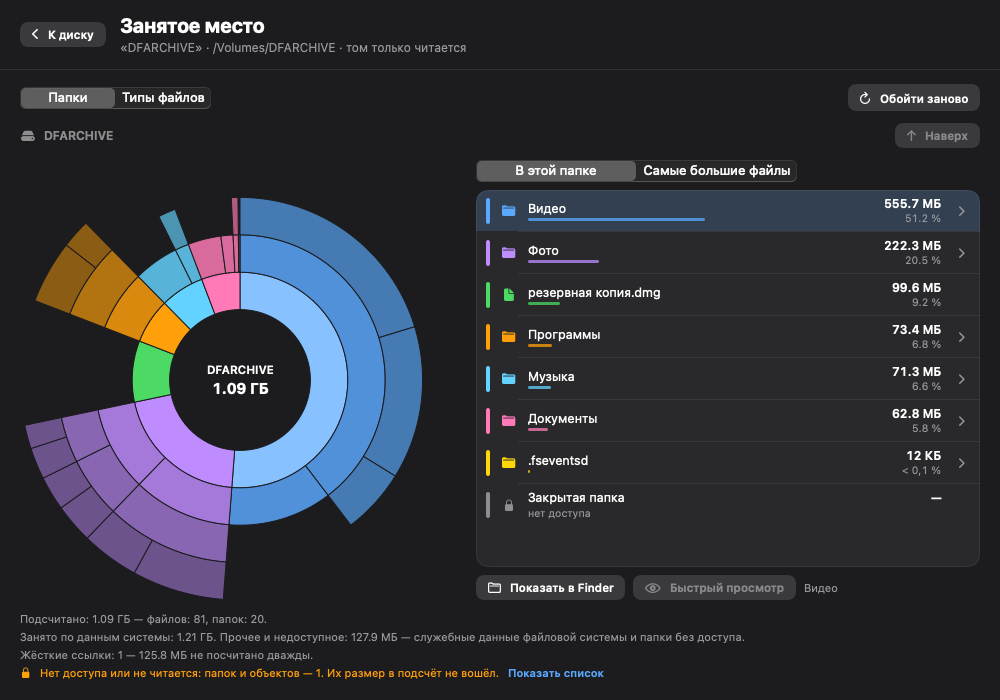
폴더, 가장 큰 파일, 파일 유형을 링 차트로 보여 줍니다. 보기 전용이며 아무것도 삭제되지 않습니다.
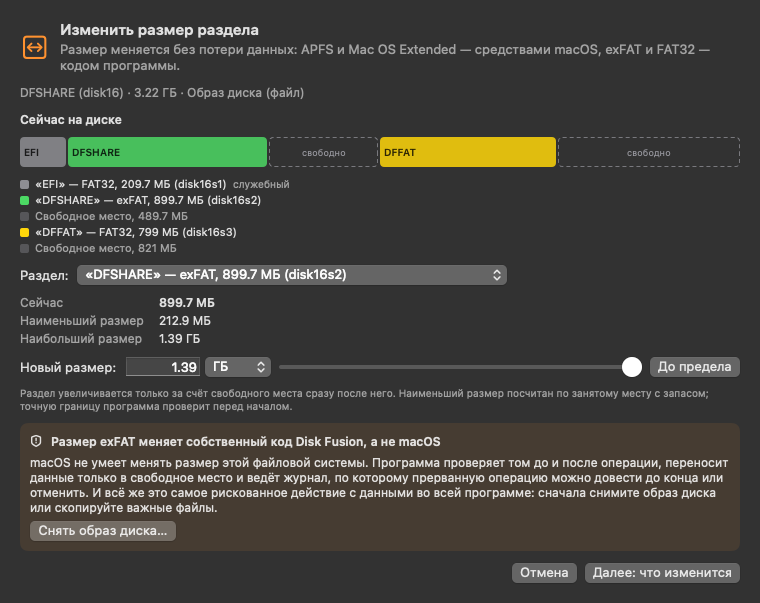
APFS와 Mac OS Extended는 macOS가, exFAT와 FAT32는 앱의 자체 코드가 크기를 조절합니다. NTFS는 크기를 조절할 수 없습니다. 어떤 방법을 사용할지 창에 표시됩니다.
찾은 파일마다 복구 가능성이 표시됩니다. 디스크는 읽기만 하며, 찾은 파일은 다른 디스크에 저장합니다.
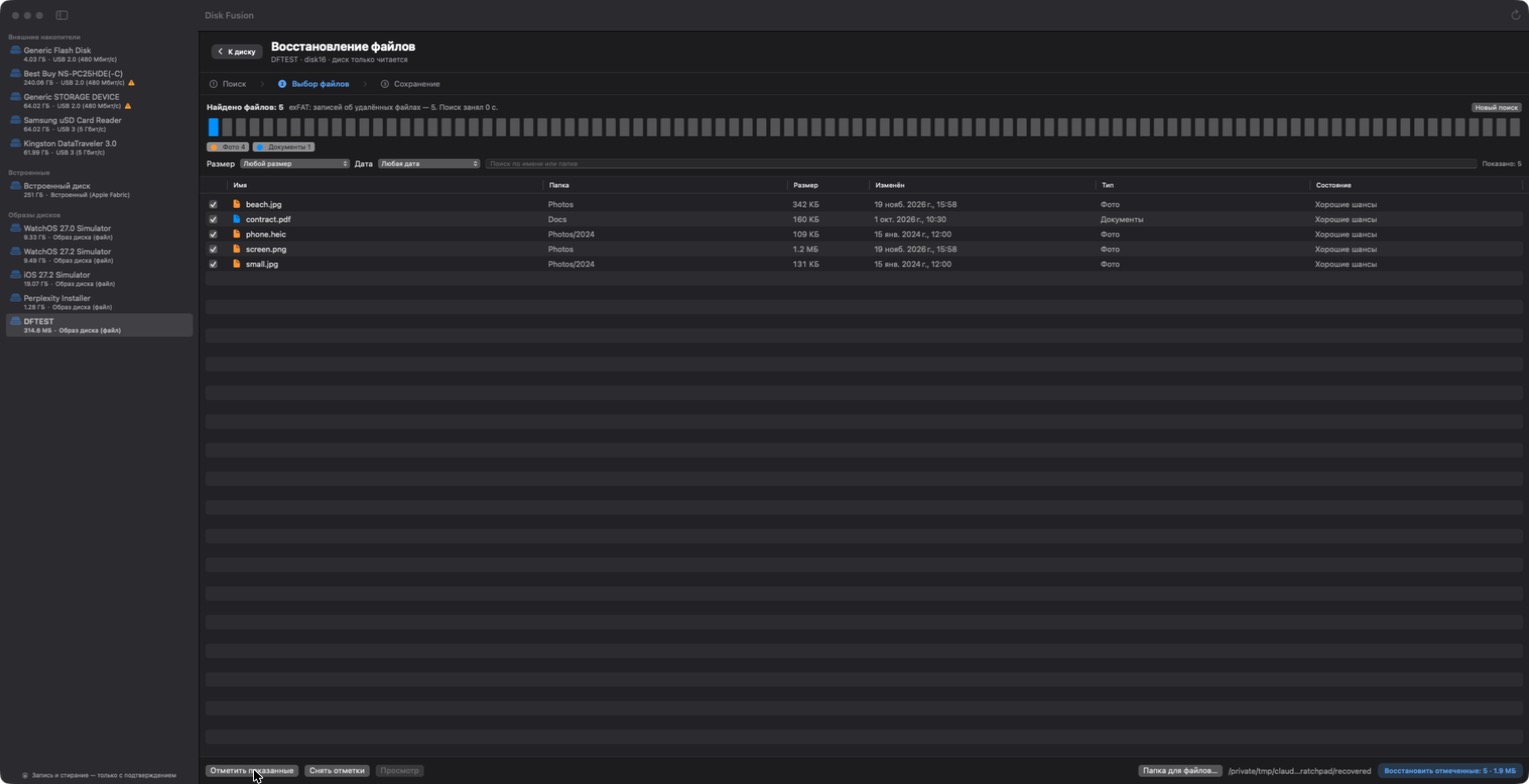
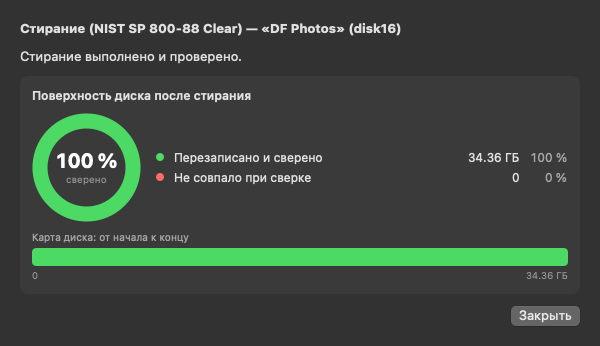
스크린샷은 러시아어 인터페이스와 개발 중에 사용한 드라이브를 보여 줍니다. TODO: replace with English-interface screenshots of a clean test system before publishing TODO: 20–30 second video or GIF: pick a drive → erase → confirmation word → certificate
지운 후 앱은 디스크를 다시 읽어 비교합니다. 장치 전체를 덮어쓰고 확인한 경우에만 인증서가 발급됩니다. 지우기가 중단되었거나 확인에 실패하면 인증서가 아니라 그 사실을 분명히 밝힌 보고서를 받게 됩니다.
Lite는 체험판이 아니라 제대로 된 디스크 앱이며, 사용 기간이 끝나지 않습니다. Pro는 데이터를 다루는 데 필요한 기능을 더합니다.
| 기능 | Lite무료 | Pro$190 |
|---|---|---|
| 디스크, 파티션, 파일 탐색, 마운트 및 안전하게 꺼내기, 작업 기록 | 포함 | 포함 |
| 빠른 포맷: exFAT, APFS, Mac OS Extended, FAT32, 볼륨 이름 변경 | 포함 | 포함 |
| 처음부터 다시 파티션: 파티션, APFS 볼륨, GPT 또는 MBR 방식 | 포함 | 포함 |
| 검사: 표면, 속도, 파일 읽기, 파일 시스템, 삭제 표시 | 포함 | 포함 |
| 확인과 PDF 인증서를 포함한 디스크 지우기 | 포함 안 됨 | 포함 |
| 데이터 손실 없는 파티션 변경: 추가, 분할, 크기 조절 | 포함 안 됨 | 포함 |
| 공간 맵 | 포함 안 됨 | 포함 |
| 플래시 드라이브의 실제 용량 확인 | 포함 안 됨 | 포함 |
| 부팅 드라이브: Linux, Windows, macOS 설치 프로그램 | 포함 안 됨 | 포함 |
| 디스크 이미지와 복제: 생성, 비교, 복제, 복원 | 포함 안 됨 | 포함 |
| 파일 복구: 빠른 복구와 심층 복구 | 포함 안 됨 | 포함 |
Lite는 기간 제한도 가입도 없는 무료 버전입니다. 디스크 탐색, 포맷, 다시 파티션, 검사 기능이 포함되어 있으며, 전체 목록은 위의 표에 있습니다.
앱은 NIST SP 800-88 Rev. 2의 Clear 방법을 사용해 디스크 전체를 덮어쓰고 전체를 확인합니다. 이 방법은 소프트웨어 도구를 이용한 복구를 막아 줍니다. 그러나 실험실 기법은 막지 못하고, 숨겨진 영역과 재배치된 영역은 건드리지 않으며, SSD와 플래시 드라이브에서는 모든 물리적 사본이 파괴된다고 보장할 수 없습니다.
데이터에 그 이상의 조치(드라이브 자체 명령을 이용한 Purge 또는 물리적 파괴)가 필요하다면, 이는 사용자와 조직이 결정할 문제입니다. 자세한 내용은 USB 드라이브를 안전하게 지우는 가이드를 참고하십시오.
지우기 창은 디스크의 이름, 크기, 연결 방식과 현재 디스크에 있는 모든 내용을 보여 주고 확인 단어를 기다립니다. 내장 시스템 디스크는 절대 지워지지 않습니다. 하지만 이름과 크기를 확인하는 것은 사용자의 몫이며, 백업은 언제나 필요합니다.
약속드리지 않습니다. 결과는 미디어의 상태와 삭제 후에 무슨 일이 있었는지에 따라 달라집니다. TRIM이 켜진 SSD에서는 삭제된 데이터를 대개 되살릴 수 없으며, 암호화된 볼륨과 내장 시스템 디스크는 지원하지 않습니다. 복구는 디스크를 읽기만 합니다. 찾은 파일을 같은 디스크에 저장하지 말고, 데이터 손실을 알아차린 즉시 그 디스크 사용을 중단하십시오.
디스크의 내용, 파일 이름, 작업 결과는 Mac에 남습니다. 앱은 Pro 라이선스를 활성화하고 다시 확인할 때만 서버에 연결하며, 키가 없으면 서버에 연결하지 않습니다. 자세한 내용은 개인정보 보호 페이지에 있습니다.
아닙니다. Pro는 1대용 일회성 라이선스이며 1년간 업데이트가 제공됩니다. 가격: $190. 1년이 지난 후의 내용은 가격 페이지에 있습니다.
macOS 14 이상. Apple 실리콘 및 Intel: TODO: confirm with a build for both architectures.
macOS는 NTFS에 쓸 수 없으므로 앱은 NTFS 파티션의 크기를 조절하지 않습니다. 복구 시에는 NTFS 볼륨에서 파일을 찾을 수 있습니다. Windows 부팅 드라이브는 FAT32와 exFAT로 만듭니다. 자세한 내용은 가이드를 참고하십시오.
디스크를 열고 검사해 보면서 앱이 각 단계에서 어떻게 경고하는지 확인해 보십시오. 나중에 인증서를 발급하는 지우기, 부팅 드라이브, 파일 복구가 필요해지면 Pro를 추가하면 됩니다.