Un gestore di dischi per macOS

Tutto quello che fai con un disco sul Mac, in un’unica app

Formattazione, cancellazione irreversibile con certificato, partizionamento, controlli, immagini e cloni, unità di avvio, recupero dei file. Non viene cancellato nulla finché non digiti la parola di conferma.

Per macOS 14 e versioni successive. Lite è gratis, senza limiti di tempo e senza registrazione. Pro è una licenza a pagamento unico.

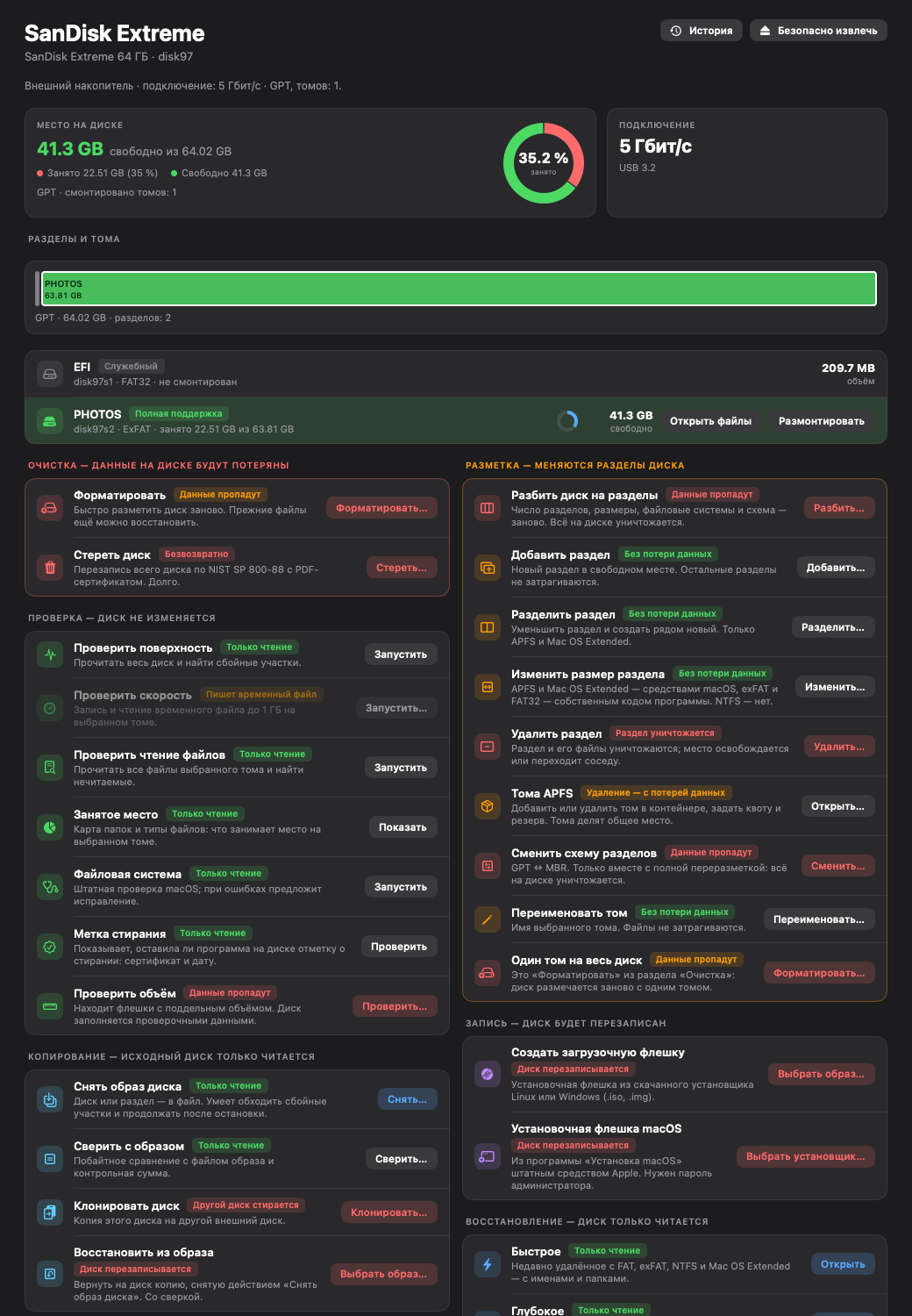
Schermata principale di SFUSION DISK STUDIO: un disco, le sue partizioni e le azioni raggruppate in pulizia, partizionamento, controllo, scrittura, copia e recupero
  • Lite è gratis: senza limiti di tempo, senza registrazione
  • Il contenuto dei tuoi dischi resta sul tuo Mac
  • Cancellazione e scrittura solo dopo aver digitato la parola di conferma
  • Il disco di sistema interno non viene mai cancellato

Sei gruppi di azioni — ognuno dice cosa farà al disco

L’app stessa è organizzata allo stesso modo, e ogni azione ha un’etichetta: «Sola lettura», «I dati andranno persi» o «Irreversibile».

Pulizia

I dati andranno persi

Prepara rapidamente un disco da zero, oppure cancellalo in modo che i dati non si possano recuperare con un normale software.

  • LiteFormattazione rapida: exFAT, APFS, Mac OS Extended, FAT32
  • ProCancellare l’intero disco con verifica e certificato PDF
Partizionamento

Le partizioni cambiano

Partizioni, volumi APFS, GPT e MBR. Ogni azione è etichettata con onestà: «Senza perdita di dati» o «I dati andranno persi».

  • LiteRipartizionare, volumi APFS, schema GPT/MBR, rinominare un volume
  • ProAggiungere, dividere e ridimensionare una partizione senza perdita di dati

Controllo

Per lo più in sola lettura

Individua le aree danneggiate, verifica velocità, leggibilità dei file e file system. Il test di velocità scrive un file temporaneo e la verifica della capacità distrugge i dati: l’app ti avvisa.

  • LiteSuperficie, velocità, leggibilità dei file, file system, contrassegno di cancellazione
  • ProVerifica della capacità reale delle chiavette USB; mappa dell’occupazione dello spazio

Scrittura

Il disco viene sovrascritto

Unità di installazione da un’immagine: Linux e Windows (.iso, .img) e il programma di installazione di macOS.

  • ProUnità di avvio per Linux, Windows e macOS

Copia

L’origine viene solo letta

Un disco in un file immagine, il confronto con un’immagine, la clonazione di un disco, la riscrittura di un’immagine. Il disco di destinazione viene cancellato: l’app lo dice chiaramente.

  • ProCreare un’immagine, confrontare, clonare, ripristinare da un’immagine

Recupero

Il disco viene solo letto

Una ricerca rapida dei file eliminati di recente, con nomi e cartelle, e una ricerca approfondita sull’intero disco. Il successo non è garantito: leggi le domande più sotto.

  • ProRecupero dei file rapido e approfondito

Sicurezza: cosa l’app non tocca

Un’app che cancella dischi deve prima guadagnarsi la fiducia. Tutto ciò che segue è integrato nell’app stessa, non solo scritto su questo sito.

  • Il disco di sistema interno non viene mai cancellatoL’app si rifiuta di cancellare, formattare o scrivere sul disco di sistema interno. Questo non elimina la tua responsabilità: controlla nome e dimensione del disco prima di ogni operazione.
  • Le azioni pericolose richiedono una parolaCancellazione, formattazione, partizionamento, clonazione e scrittura di un’immagine partono solo dopo che hai digitato la parola di conferma (CANCELLA, FORMATTA, PARTIZIONA, ELIMINA, CLONA, SCRIVI). La finestra indica il disco e mostra cosa contiene in quel momento.
  • Leggere significa solo leggereScansione della superficie, controllo di lettura dei file, recupero, creazione di immagini e confronto leggono il disco senza scriverci nulla. Salva i file recuperati su un altro disco.
  • Puoi sempre fermare ed espellereL’espulsione sicura di un disco e l’interruzione di un’operazione in corso non sono mai bloccate, nemmeno nella versione gratuita.
  • I tuoi dati restano con teIl contenuto dei tuoi dischi, i nomi dei file e i risultati dei controlli non lasciano mai il tuo computer. L’app contatta un server solo per verificare una licenza Pro, e senza chiave non lo contatta affatto. TODO: confirm with a network monitor on the release build
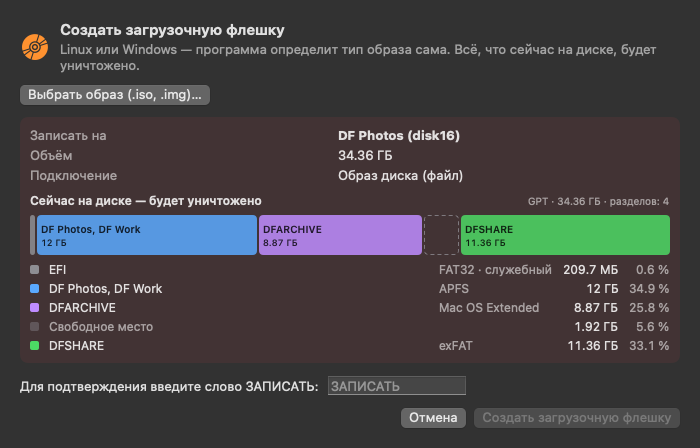
La finestra di scrittura dell’immagine: il disco di destinazione, cosa contiene e verrà distrutto, e un campo per la parola di conferma SCRIVI

Prima della scrittura, la finestra mostra cosa c’è sul disco e verrà distrutto, e attende la parola di conferma.

Cosa non promettiamo

  • La cancellazione usa il metodo Clear di NIST SP 800-88 Rev. 2: sovrascrittura di tutte le aree indirizzabili e verifica completa. Non è un Purge. L’app non esegue i comandi propri dell’unità (ATA Sanitize, Secure Erase, NVMe Sanitize): macOS non offre alle app alcun canale per farlo.
  • Su SSD e chiavette USB è l’unità stessa a decidere dove si trovano fisicamente i dati. Una sovrascrittura software non può garantire che ogni copia fisica venga distrutta; le aree nascoste, rimappate e di riserva non vengono sovrascritte.
  • Il certificato registra ciò che l’app ha fatto su questo dispositivo in quel momento. Non è una certificazione NIST e non conferma che il metodo sia adeguato per la tua organizzazione o per l’autorità di controllo.
  • Il recupero dei file non è garantito. Sugli SSD con TRIM i dati eliminati di solito non si possono recuperare; i volumi cifrati e il disco di sistema interno non sono supportati.
  • L’app non sostituisce un backup. Prima di qualsiasi operazione che modifica un disco, conserva una copia di ciò che ti sta a cuore.

Il testo completo è nelle avvertenze su cancellazione e recupero (una bozza in attesa di revisione legale).

Com’è fatta

Le finestre in cui si prendono le decisioni. Suggerimenti, colori e avvisi sono gli stessi dell’app.

Cancellazione con verifica e limiti onesti

Prima che inizi qualsiasi cosa, la finestra mostra cosa c’è sul disco e verrà distrutto, propone il metodo Clear (un passaggio più verifica completa) ed elenca i limiti del metodo, che finiranno nel certificato.

La finestra di cancellazione: disco, schema di partizione, metodo Clear, un blocco Purge e i limiti del metodo

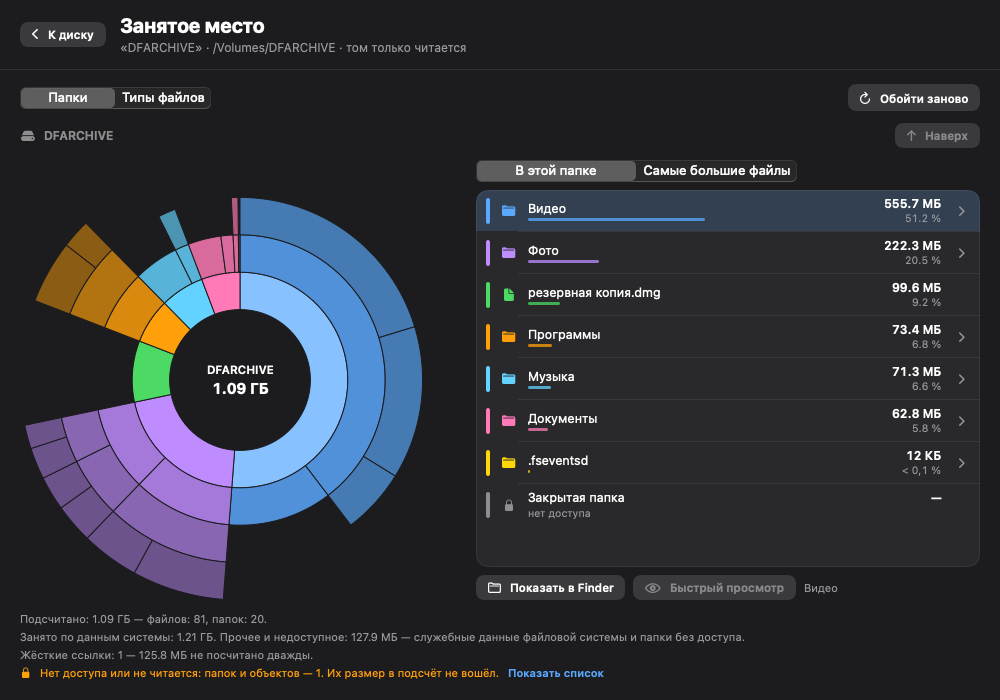
Mappa dell’occupazione dello spazio

Un grafico ad anello di cartelle, file più grandi e tipi di file. Solo consultazione: non viene eliminato nulla.

Un grafico ad anello dello spazio occupato su un volume con l’elenco delle cartelle e dei file più grandi

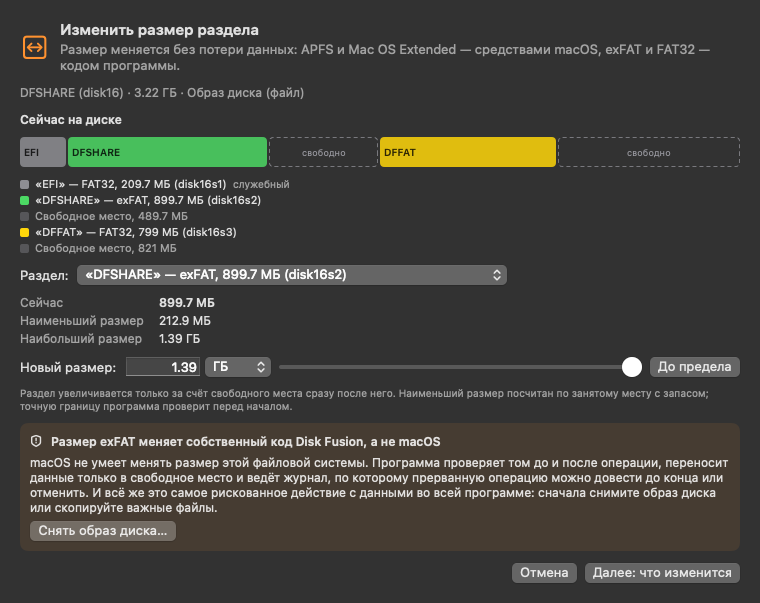
Ridimensionare una partizione senza perdere dati

APFS e Mac OS Extended vengono ridimensionati da macOS; exFAT e FAT32 dal codice dell’app; NTFS non si può ridimensionare. La finestra indica quale metodo verrà usato.

La finestra di ridimensionamento della partizione

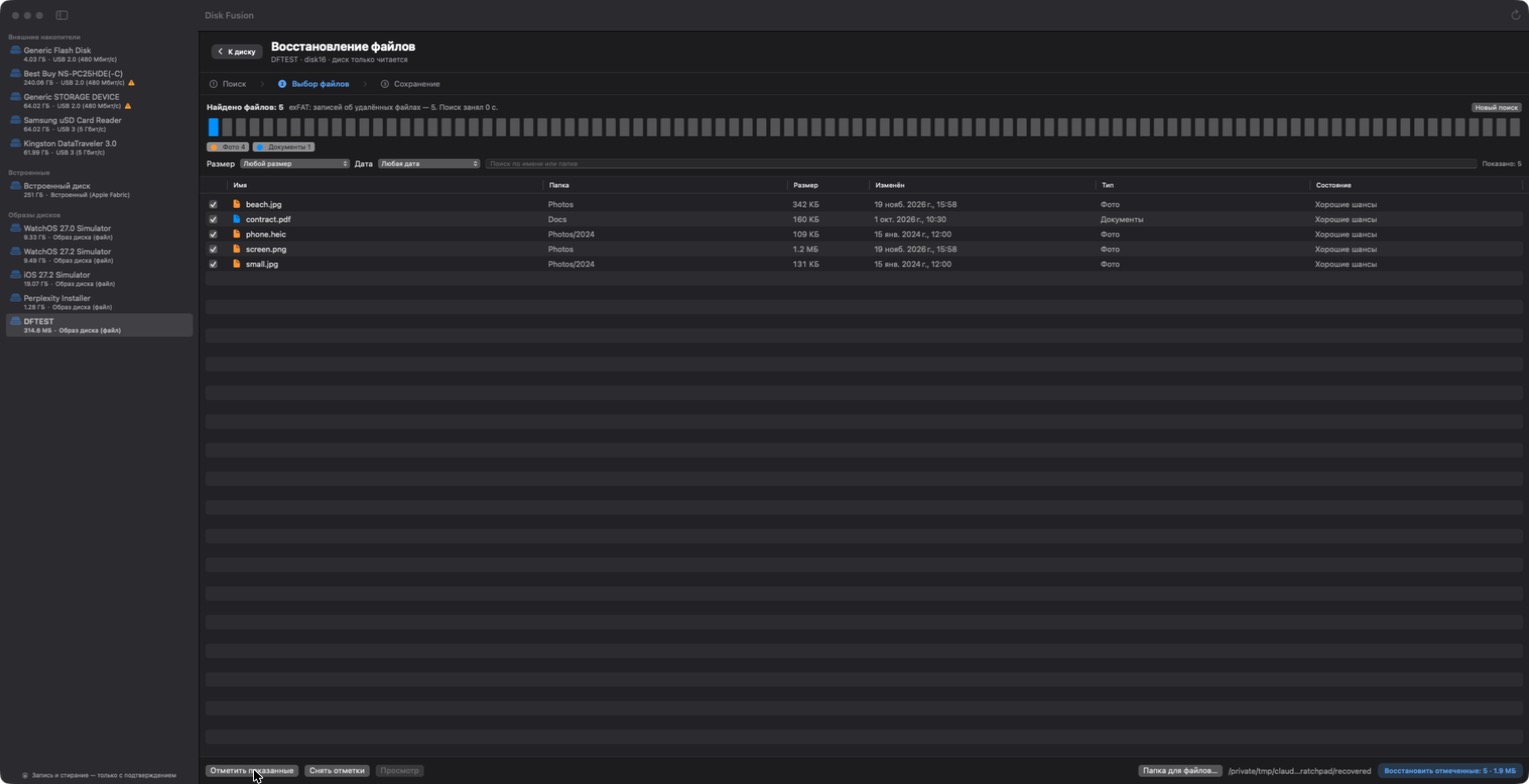
Recupero dei file: prima guarda, poi scegli

I file trovati con una valutazione delle probabilità. Il disco viene solo letto, e ciò che trovi lo salvi su un altro disco.

Un elenco di file eliminati trovati con una valutazione della probabilità di recupero

Queste schermate mostrano l’interfaccia in russo e unità che erano a portata di mano durante lo sviluppo. TODO: replace with English-interface screenshots of a clean test system before publishing TODO: 20–30 second video or GIF: pick a drive → erase → confirmation word → certificate

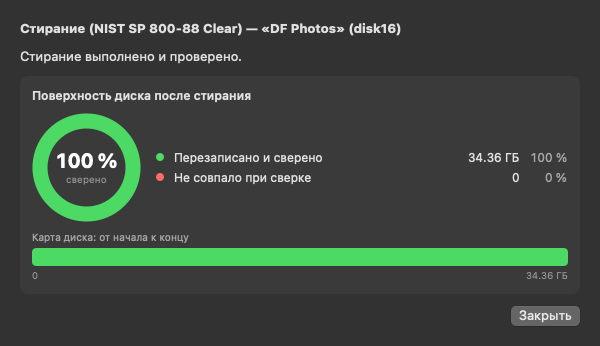
Un certificato di cancellazione basato sulla verifica, non sulle promesse

Dopo la cancellazione, l’app rilegge il disco e confronta. Il certificato viene emesso solo se l’intero dispositivo è stato sovrascritto e verificato. Se la cancellazione è stata interrotta o la verifica non è riuscita, ricevi un rapporto che lo dice chiaramente, non un certificato.

  • Il metodo Clear (NIST SP 800-88 Rev. 2) e il risultato della verifica completa
  • Il tipo di supporto e i limiti del metodo compaiono nel certificato stesso
  • Ciò che inserisci (operatore, organizzazione, numero di serie dall’etichetta) viene registrato così com’è e l’app non lo verifica
Risultato della cancellazione: 100% sovrascritto e verificato, 0 discrepanze nella verifica

Lite e Pro

Lite è una vera app per i dischi, non una versione di prova: non scade. Pro aggiunge ciò che ti serve per lavorare con i dati.

FunzioneLitegratisPro$190
Esplorare dischi, partizioni e file; montare ed espellere in sicurezza; cronologia delle azioniinclusoincluso
Formattazione rapida: exFAT, APFS, Mac OS Extended, FAT32; rinominare un volumeinclusoincluso
Ripartizionare da zero: partizioni, volumi APFS, schema GPT o MBRinclusoincluso
Controlli: superficie, velocità, leggibilità dei file, file system, contrassegno di cancellazioneinclusoincluso
Cancellare un disco con verifica e certificato PDFnon inclusoincluso
Modifiche alle partizioni senza perdita di dati: aggiungere, dividere, ridimensionarenon inclusoincluso
Mappa dell’occupazione dello spazionon inclusoincluso
Verifica della capacità reale delle chiavette USBnon inclusoincluso
Unità di avvio: Linux, Windows, programma di installazione di macOSnon inclusoincluso
Immagini disco e cloni: creare, confrontare, clonare, ripristinarenon inclusoincluso
Recupero dei file: rapido e approfonditonon inclusoincluso

Domande e risposte

Lite è gratis? Per quanto tempo?

Lite è gratis, senza limiti di tempo e senza registrazione. Include l’esplorazione dei dischi, la formattazione, il ripartizionamento e i controlli; l’elenco completo è nella tabella qui sopra.

Posso cancellare i dati in modo che nessuno possa recuperarli?

L’app usa il metodo Clear di NIST SP 800-88 Rev. 2: sovrascrittura dell’intero disco e verifica completa. Protegge dal recupero con strumenti software. Non protegge dalle tecniche di laboratorio, non tocca le aree nascoste e rimappate e, su SSD e chiavette USB, non può garantire che ogni copia fisica venga distrutta.

Se i tuoi dati richiedono di più (Purge con i comandi propri dell’unità, o distruzione fisica), la decisione spetta a te e alla tua organizzazione. Approfondisci nella guida alla cancellazione sicura di una chiavetta USB.

Potrei cancellare per sbaglio il disco sbagliato?

La finestra di cancellazione mostra nome, dimensione e collegamento del disco e tutto ciò che contiene in quel momento, e attende una parola di conferma. Il disco di sistema interno non viene mai cancellato. Ma controllare nome e dimensione è compito tuo, e un backup serve sempre.

Recuperate i miei file eliminati?

Non lo promettiamo. Il risultato dipende dalle condizioni del supporto e da ciò che è successo dopo l’eliminazione. Sugli SSD con TRIM i dati eliminati di solito non si possono recuperare; i volumi cifrati e il disco di sistema interno non sono supportati. Il recupero legge soltanto il disco: non salvare ciò che trovi sullo stesso disco e smetti di usarlo appena ti accorgi di una perdita.

Cosa invia l’app su Internet?

Il contenuto dei tuoi dischi, i nomi dei file e i risultati delle operazioni restano sul tuo Mac. L’app contatta un server solo per attivare e ricontrollare una licenza Pro; senza chiave non contatta il server. I dettagli sono nella pagina Privacy.

È un abbonamento?

No. Pro è una licenza a pagamento unico per una postazione, con un anno di aggiornamenti. Prezzo: $190. Cosa succede alla fine dell’anno è spiegato nella pagina Prezzi.

Quali Mac e versioni di macOS sono supportati?

macOS 14 e versioni successive. Apple silicon e Intel: TODO: confirm with a build for both architectures.

E NTFS?

macOS non può scrivere su NTFS, perciò l’app non ridimensiona le partizioni NTFS. Durante il recupero, l’app può cercare file nei volumi NTFS. Un’unità di avvio Windows si crea con FAT32 ed exFAT: leggi la guida.

Inizia con Lite: è gratis

Apri i tuoi dischi, controllali e guarda come l’app ti avvisa a ogni passo. Se in seguito ti serve la cancellazione certificata, un’unità di avvio o il recupero dei file, aggiungi Pro.