Mac에서 Windows 부팅 USB 드라이브 만들기
Windows 이미지는 Linux 이미지처럼 드라이브에 그대로 쓸 수 없습니다. 그 이유와 해결 방법을 알아봅니다.
이미지를 쓰면 드라이브의 모든 내용이 파괴됩니다. 디스크의 이름과 크기를 확인하십시오.
간단하지 않은 이유
- Linux 이미지는 대개 바이트 단위로 그대로 쓰면 부팅 드라이브가 되지만, Windows ISO는 그렇지 않습니다.
- UEFI 부팅이 확실하게 지원하는 것은 FAT32인데, FAT32는 4GB 이상의 파일을 저장할 수 없고 Windows 이미지의 install.wim은 그보다 큰 경우가 많습니다.
- macOS는 NTFS에 쓸 수 없으므로 Microsoft의 “FAT32 + NTFS” 구성은 Mac에서 사용할 수 없습니다.
SFUSION DISK STUDIO가 하는 일
“부팅 드라이브 만들기”(Pro): .iso 이미지를 선택하면 앱이 이미지 유형을 직접 판별하고 MBR 방식으로 드라이브를 파티션합니다.
- 이미지의 모든 파일이 4GB 미만이면 — 모든 파일을 담은 FAT32 파티션 “WINSETUP” 하나를 만듭니다. 가장 호환성이 높은 방법입니다.
- 그렇지 않으면 — 두 개의 파티션을 만듭니다. 부팅 부분(sources 폴더를 제외한 모든 것과 sources/boot.wim)을 담은 FAT32 “WINBOOT”와, 나머지 공간에 전체 파일을 담은 exFAT “WINSETUP”입니다.
- 부팅 부분에 4GB보다 큰 파일이 있으면 앱은 거부합니다. 이런 이미지는 이 방법으로 쓸 수 없습니다.
쓰려면 ‘쓰기’라는 단어를 입력합니다.
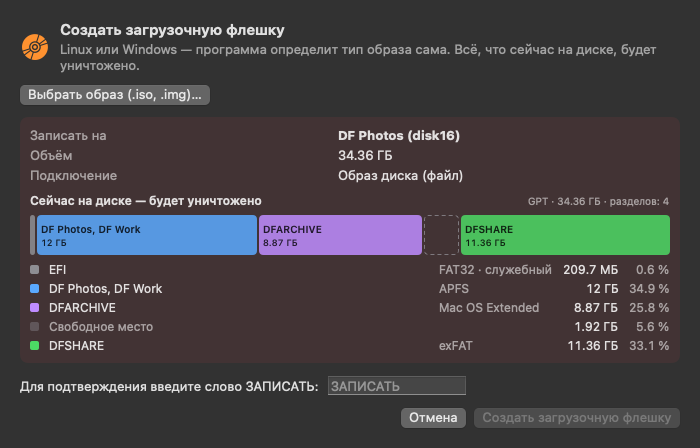
정직하게 밝히는 제한 사항
- 두 파티션 방식은 Microsoft의 구성과 다릅니다. Microsoft 구성에서는 두 번째 파티션이 NTFS이지만, 여기서는 macOS가 NTFS에 쓰지 못하므로 exFAT를 사용합니다. 앱은 이 방식을 실제 컴퓨터에서 테스트하지 않았습니다. Windows 설치 프로그램은 시작되지만 설치 파일을 찾지 못한다면, 그것은 해당 PC에서 이 방법이 가진 한계입니다.
- 4GB가 넘는 이미지에 대한 Microsoft의 공식 방법은 Windows에서 DISM 도구로 install.wim을 여러 부분으로 나누는 것입니다. SFUSION DISK STUDIO는 이를 하지 않습니다.
- 이 드라이브는 PC에 Windows를 설치하기 위한 것입니다. 이미지는 직접 다운로드해야 하며, 앱은 아무것도 다운로드하지 않고 Windows를 정품 인증하지도 않습니다.
기타 이미지
Linux(.iso, .img)는 바이트 단위로 그대로 씁니다. macOS 설치 드라이브는 Apple의 자체 도구인 createinstallmedia로 만듭니다. “Install macOS” 앱과 관리자 암호가 필요합니다.
Windows는 Microsoft Corporation의 상표이고, macOS는 Apple Inc.의 상표입니다. SFUSION DISK STUDIO는 이들과 제휴 관계가 없습니다.