Een schijfbeheerder voor macOS

Alles wat u op uw Mac met een schijf doet, in één app

Formatteren, onomkeerbaar wissen met certificaat, partitioneren, controles, images en klonen, opstartschijven, bestandsherstel. Er wordt niets gewist voordat u het bevestigingswoord typt.

Voor macOS 14 en nieuwer. Lite is gratis, zonder tijdslimiet en zonder registratie. Pro is een licentie met eenmalige betaling.

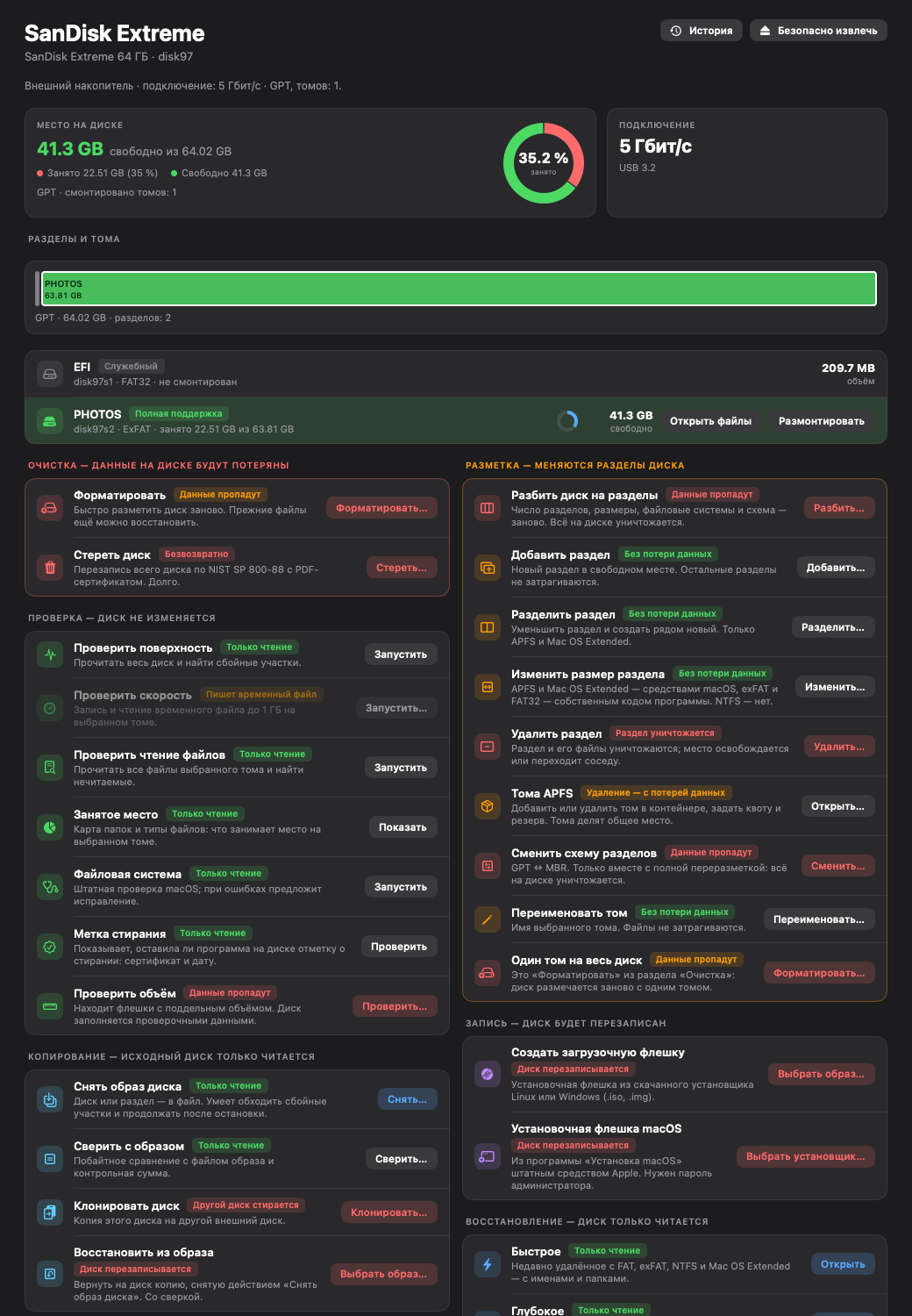
Hoofdscherm van SFUSION DISK STUDIO: een schijf, de partities ervan en de acties, gegroepeerd in opschonen, partitioneren, controleren, schrijven, kopiëren en herstellen
  • Lite is gratis: geen tijdslimiet, geen registratie
  • De inhoud van uw schijven blijft op uw Mac
  • Wissen en schrijven pas nadat u het bevestigingswoord hebt getypt
  • De interne systeemschijf wordt nooit gewist

Zes groepen acties — elke groep zegt wat hij met de schijf doet

De app zelf is op dezelfde manier ingedeeld, en elke actie heeft een label: ‘Alleen-lezen’, ‘Gegevens gaan verloren’ of ‘Onomkeerbaar’.

Opschonen

Gegevens gaan verloren

Bereid een schijf snel helemaal opnieuw voor, of wis hem zo dat de gegevens niet met gewone software terug te halen zijn.

  • LiteSnel formatteren: exFAT, APFS, Mac OS Extended, FAT32
  • ProDe hele schijf wissen met verificatie en een pdf-certificaat
Partitioneren

Partities veranderen

Partities, APFS-volumes, GPT en MBR. Elke actie heeft een eerlijk label: ‘Geen gegevensverlies’ of ‘Gegevens gaan verloren’.

  • LiteOpnieuw partitioneren, APFS-volumes, GPT/MBR-schema, een volume hernoemen
  • ProEen partitie toevoegen, splitsen en van grootte veranderen zonder gegevensverlies

Controleren

Grotendeels alleen-lezen

Vind slechte gebieden, test de snelheid, de leesbaarheid van bestanden en het bestandssysteem. De snelheidstest schrijft een tijdelijk bestand en de capaciteitscontrole vernietigt gegevens — de app waarschuwt u.

  • LiteOppervlak, snelheid, leesbaarheid van bestanden, bestandssysteem, wismarkering
  • ProControle van de echte capaciteit van usb-sticks; kaart van ruimtegebruik

Schrijven

De schijf wordt overschreven

Installatieschijven vanuit een image: Linux en Windows (.iso, .img) en het macOS-installatieprogramma.

  • ProOpstartschijven voor Linux, Windows en macOS

Kopiëren

De bron wordt alleen gelezen

Een schijf naar een imagebestand, vergelijken met een image, een schijf klonen, een image terugschrijven. De doelschijf wordt gewist — de app zegt dat duidelijk.

  • ProEen image maken, vergelijken, klonen, herstellen vanuit een image

Herstel

De schijf wordt alleen gelezen

Snel zoeken naar recent verwijderde bestanden met namen en mappen, en diep zoeken over de hele schijf. Succes is niet gegarandeerd — zie de vragen hieronder.

  • ProSnel en grondig bestandsherstel

Veiligheid: waar de app niet aan komt

Een app die schijven wist, moet eerst vertrouwen verdienen. Alles hieronder is in de app zelf ingebouwd, en staat niet alleen op deze site.

  • De interne systeemschijf wordt nooit gewistDe app weigert de interne systeemschijf te wissen, te formatteren of ernaar te schrijven. Dat ontslaat u niet van uw eigen verantwoordelijkheid: controleer vóór elke bewerking de naam en grootte van de schijf.
  • Gevaarlijke acties vragen om een woordWissen, formatteren, partitioneren, klonen en het schrijven van een image starten pas nadat u het bevestigingswoord hebt getypt (WISSEN, FORMATTEREN, PARTITIONEREN, VERWIJDEREN, KLONEN, SCHRIJVEN). Het venster noemt de schijf en toont wat er nu op staat.
  • Lezen betekent alleen lezenOppervlaktescan, leescontrole van bestanden, herstel, images maken en vergelijken lezen de schijf en schrijven er niets naar. Bewaar herstelde bestanden op een andere schijf.
  • Stoppen en uitwerpen kan altijdEen schijf veilig uitwerpen en een lopende bewerking stoppen zijn nooit geblokkeerd, ook niet in de gratis versie.
  • Uw gegevens blijven bij uDe inhoud van uw schijven, bestandsnamen en controleresultaten verlaten uw computer nooit. De app maakt alleen contact met een server om een Pro-licentie te controleren, en zonder sleutel helemaal niet. TODO: confirm with a network monitor on the release build
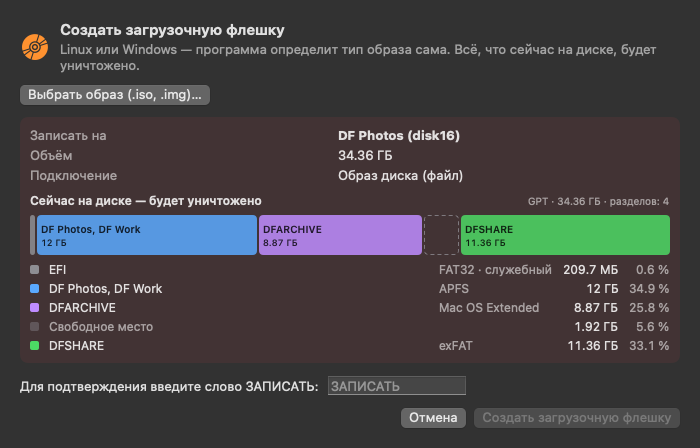
Het venster voor het schrijven van een image: de doelschijf, wat erop staat en vernietigd wordt, en een veld voor het bevestigingswoord SCHRIJVEN

Vóór het schrijven toont het venster wat er nu op de schijf staat en vernietigd wordt, en wacht het op het bevestigingswoord.

Wat we niet beloven

  • Wissen gebeurt met de methode Clear uit NIST SP 800-88 Rev. 2: alle adresseerbare gebieden overschrijven en volledig verifiëren. Het is geen Purge. De app voert geen eigen commando’s van de schijf uit (ATA Sanitize, Secure Erase, NVMe Sanitize): macOS geeft apps daarvoor geen kanaal.
  • Bij SSD’s en usb-sticks bepaalt de schijf zelf waar gegevens fysiek staan. Overschrijven via software kan niet garanderen dat elke fysieke kopie vernietigd is; verborgen, verplaatste en reservegebieden worden niet overschreven.
  • Het certificaat legt vast wat de app op dat moment op dit apparaat heeft gedaan. Het is geen NIST-certificering en bevestigt niet dat de methode volstaat voor uw organisatie of toezichthouder.
  • Bestandsherstel is niet gegarandeerd. Op SSD’s met TRIM zijn verwijderde gegevens meestal niet terug te halen; versleutelde volumes en de interne systeemschijf worden niet ondersteund.
  • De app is geen vervanging voor een back-up. Bewaar vóór elke bewerking die een schijf wijzigt een kopie van wat belangrijk voor u is.

De volledige tekst staat in de disclaimer over wissen en herstel (een concept dat nog juridisch wordt beoordeeld).

Zo ziet het eruit

De vensters waarin beslissingen worden genomen. Tips, kleuren en waarschuwingen zijn dezelfde als in de app.

Wissen met verificatie en eerlijke grenzen

Voordat er iets begint, toont het venster wat er op de schijf staat en vernietigd wordt, biedt het de Clear-methode aan (één doorgang plus volledige verificatie) en somt het de beperkingen van de methode op, die in het certificaat komen.

Het wisvenster: schijf, partitieschema, Clear-methode, een Purge-blok en de beperkingen van de methode

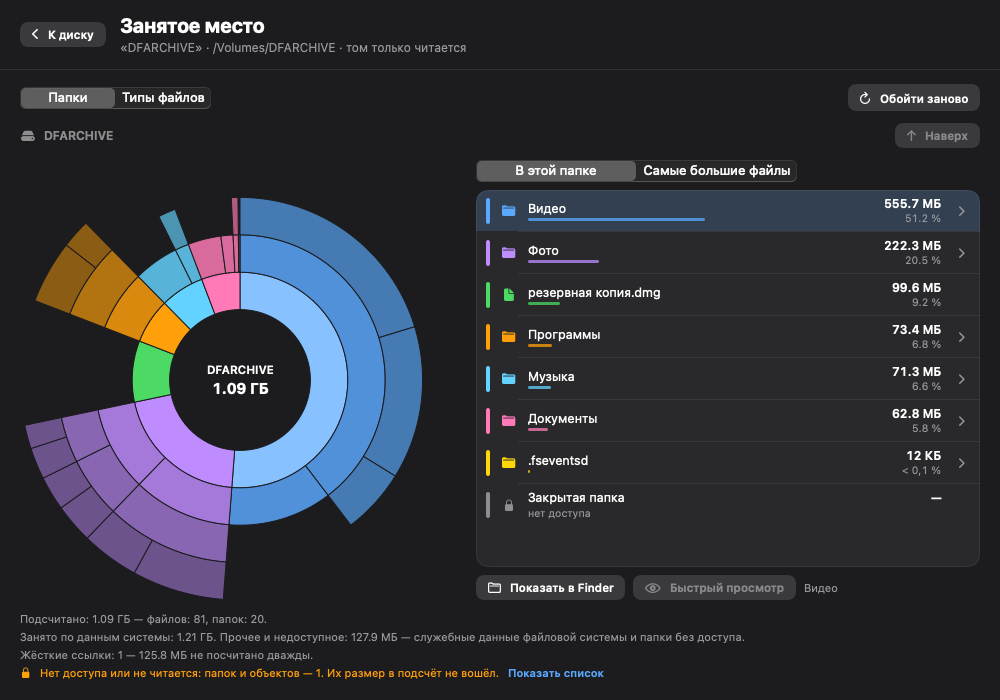
Kaart van ruimtegebruik

Een ringdiagram van mappen, de grootste bestanden en bestandstypen. Alleen bekijken: er wordt niets verwijderd.

Een ringdiagram van de gebruikte ruimte op een volume met een lijst van de grootste mappen en bestanden

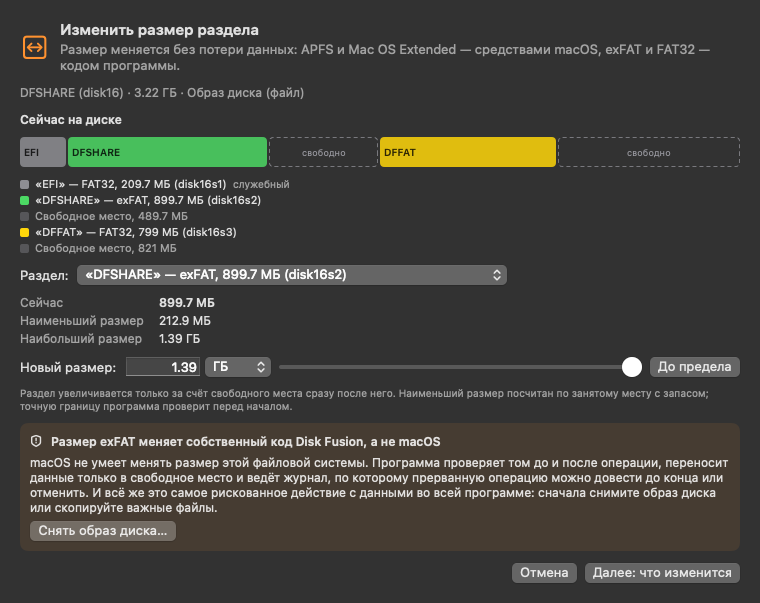
Partitiegrootte aanpassen zonder gegevensverlies

APFS en Mac OS Extended worden door macOS van grootte veranderd; exFAT en FAT32 door de eigen code van de app; NTFS kan niet van grootte veranderen. Het venster zegt welke methode wordt gebruikt.

Het venster voor het aanpassen van de partitiegrootte

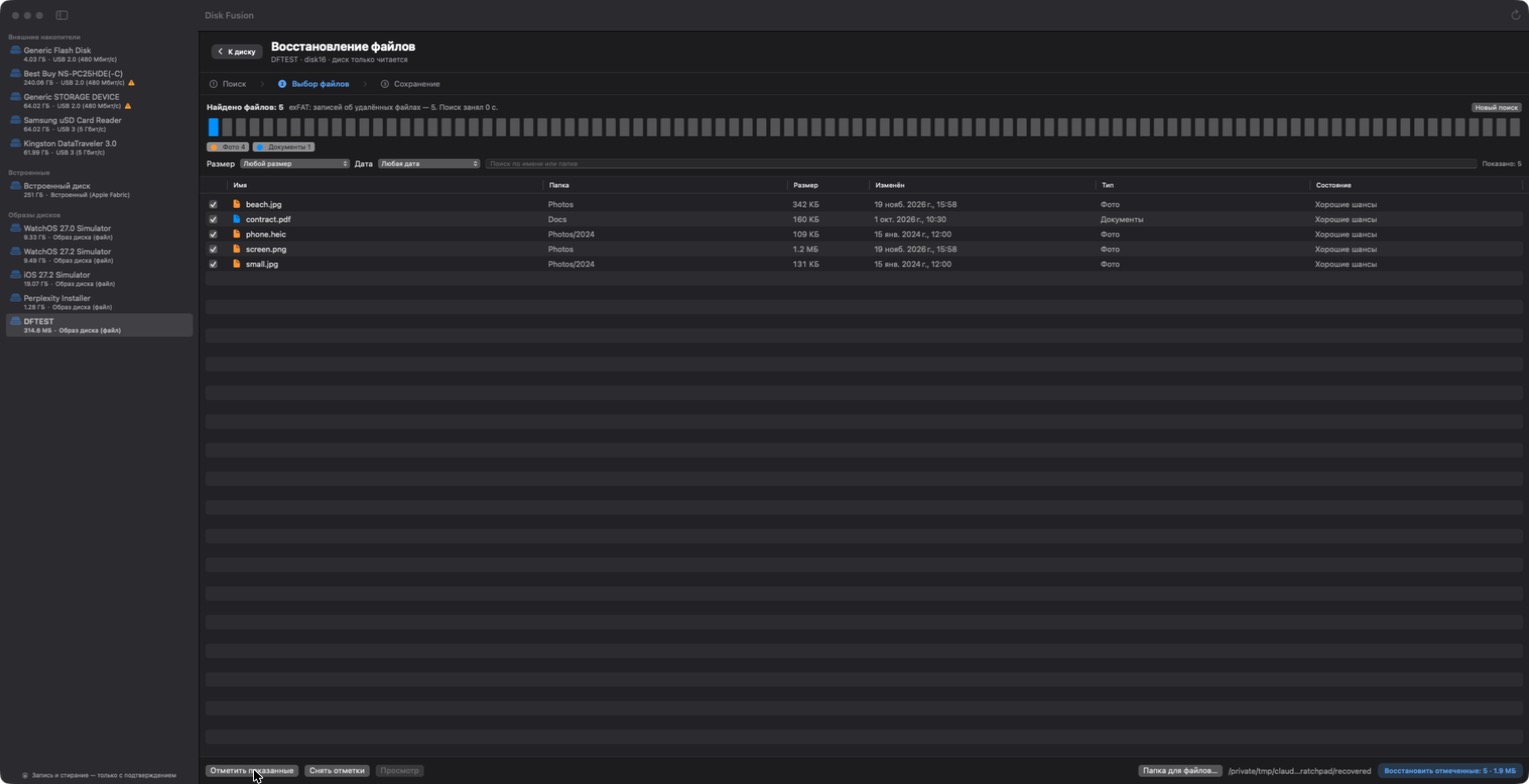
Bestandsherstel: eerst kijken, dan kiezen

Gevonden bestanden met een inschatting van de kans. De schijf wordt alleen gelezen, en wat u vindt, bewaart u op een andere schijf.

Een lijst met gevonden verwijderde bestanden met een inschatting van de herstelkans

Deze schermafbeeldingen tonen de Russische interface en schijven die tijdens de ontwikkeling bij de hand waren. TODO: replace with English-interface screenshots of a clean test system before publishing TODO: 20–30 second video or GIF: pick a drive → erase → confirmation word → certificate

Een wiscertificaat dat steunt op verificatie, niet op beloften

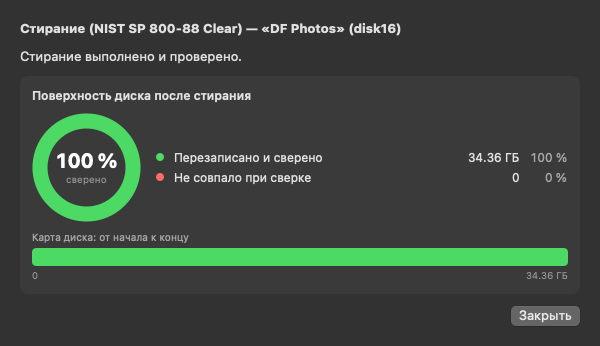
Na het wissen leest de app de schijf terug en vergelijkt. Er wordt alleen een certificaat afgegeven als het hele apparaat is overschreven en geverifieerd. Is het wissen onderbroken of is de verificatie mislukt, dan krijgt u een rapport dat dat duidelijk zegt — geen certificaat.

  • De Clear-methode (NIST SP 800-88 Rev. 2) en het resultaat van de volledige verificatie
  • Het mediatype en de beperkingen van de methode staan in het certificaat zelf
  • Wat u invult (operator, organisatie, serienummer van het label) wordt vastgelegd zoals ingevoerd en niet door de app gecontroleerd
Wisresultaat: 100% overschreven en geverifieerd, 0 afwijkingen bij de verificatie

Lite en Pro

Lite is een volwaardige schijf-app, geen proefversie: hij verloopt niet. Pro voegt toe wat u nodig hebt om met gegevens te werken.

FunctieLitegratisPro$190
Schijven, partities en bestanden bekijken; koppelen en veilig uitwerpen; actiegeschiedenisinbegrepeninbegrepen
Snel formatteren: exFAT, APFS, Mac OS Extended, FAT32; een volume hernoemeninbegrepeninbegrepen
Opnieuw partitioneren: partities, APFS-volumes, GPT- of MBR-schemainbegrepeninbegrepen
Controles: oppervlak, snelheid, leesbaarheid van bestanden, bestandssysteem, wismarkeringinbegrepeninbegrepen
Een schijf wissen met verificatie en een pdf-certificaatniet inbegrepeninbegrepen
Partities wijzigen zonder gegevensverlies: toevoegen, splitsen, van grootte veranderenniet inbegrepeninbegrepen
Kaart van ruimtegebruikniet inbegrepeninbegrepen
Controle van de echte capaciteit van usb-sticksniet inbegrepeninbegrepen
Opstartschijven: Linux, Windows, macOS-installatieprogrammaniet inbegrepeninbegrepen
Schijfimages en klonen: maken, vergelijken, klonen, herstellenniet inbegrepeninbegrepen
Bestandsherstel: snel en grondigniet inbegrepeninbegrepen

Vragen en antwoorden

Is Lite gratis, en hoe lang?

Lite is gratis, zonder tijdslimiet en zonder registratie. Het omvat schijven bekijken, formatteren, opnieuw partitioneren en controles; de volledige lijst staat in de tabel hierboven.

Kan ik gegevens zo wissen dat niemand ze kan herstellen?

De app gebruikt de Clear-methode uit NIST SP 800-88 Rev. 2: de hele schijf overschrijven en volledig verifiëren. Dat beschermt tegen herstel met softwaretools. Het beschermt niet tegen laboratoriumtechnieken, raakt verborgen en verplaatste gebieden niet aan, en kan bij SSD’s en usb-sticks niet garanderen dat elke fysieke kopie vernietigd is.

Vragen uw gegevens meer (Purge met de eigen commando’s van de schijf, of fysieke vernietiging), dan is dat een beslissing voor u en uw organisatie. Meer hierover in de handleiding voor het veilig wissen van een usb-stick.

Kan ik per ongeluk de verkeerde schijf wissen?

Het wisvenster toont de naam, grootte en aansluiting van de schijf en alles wat er nu op staat, en wacht op een bevestigingswoord. De interne systeemschijf wordt nooit gewist. Maar de naam en grootte controleren is uw taak, en een back-up is altijd nodig.

Herstellen jullie mijn verwijderde bestanden?

Dat beloven we niet. Het resultaat hangt af van de staat van het medium en van wat er na het verwijderen is gebeurd. Op SSD’s met TRIM zijn verwijderde gegevens meestal niet terug te halen; versleutelde volumes en de interne systeemschijf worden niet ondersteund. Herstel leest de schijf alleen: bewaar wat u vindt niet op dezelfde schijf, en stop met het gebruik ervan zodra u een verlies opmerkt.

Wat stuurt de app via internet?

De inhoud van uw schijven, bestandsnamen en resultaten van bewerkingen blijven op uw Mac. De app maakt alleen contact met een server om een Pro-licentie te activeren en opnieuw te controleren; zonder sleutel maakt hij geen contact met de server. De details staan op de pagina Privacy.

Is het een abonnement?

Nee. Pro is een licentie met eenmalige betaling voor één werkplek, met een jaar updates. Prijs: $190. Wat er gebeurt als het jaar voorbij is, staat op de pagina Prijzen.

Welke Macs en macOS-versies worden ondersteund?

macOS 14 en nieuwer. Apple silicon en Intel: TODO: confirm with a build for both architectures.

En NTFS?

macOS kan niet naar NTFS schrijven, dus de app verandert de grootte van NTFS-partities niet. Bij herstel kan de app wel op NTFS-volumes naar bestanden zoeken. Een Windows-opstartschijf wordt gemaakt met FAT32 en exFAT — zie de handleiding.

Begin met Lite — het is gratis

Open uw schijven, controleer ze en zie hoe de app u bij elke stap waarschuwt. Hebt u later gecertificeerd wissen, een opstartschijf of bestandsherstel nodig, voeg dan Pro toe.