清除
資料將會遺失快速從頭整理一顆磁碟,或將其抹除,讓一般軟體無法救回資料。
- Lite快速格式化:exFAT、APFS、Mac OS Extended、FAT32
- Pro抹除整顆磁碟,附驗證與 PDF 證書
macOS 磁碟管理工具
格式化、附證書的永久抹除、分割、檢查、映像檔與複製、可開機磁碟、檔案復原。在你輸入確認字之前,什麼都不會被抹除。
適用於 macOS 14 以上版本。Lite 免費,沒有時間限制,也不必註冊。Pro 為一次性買斷授權。
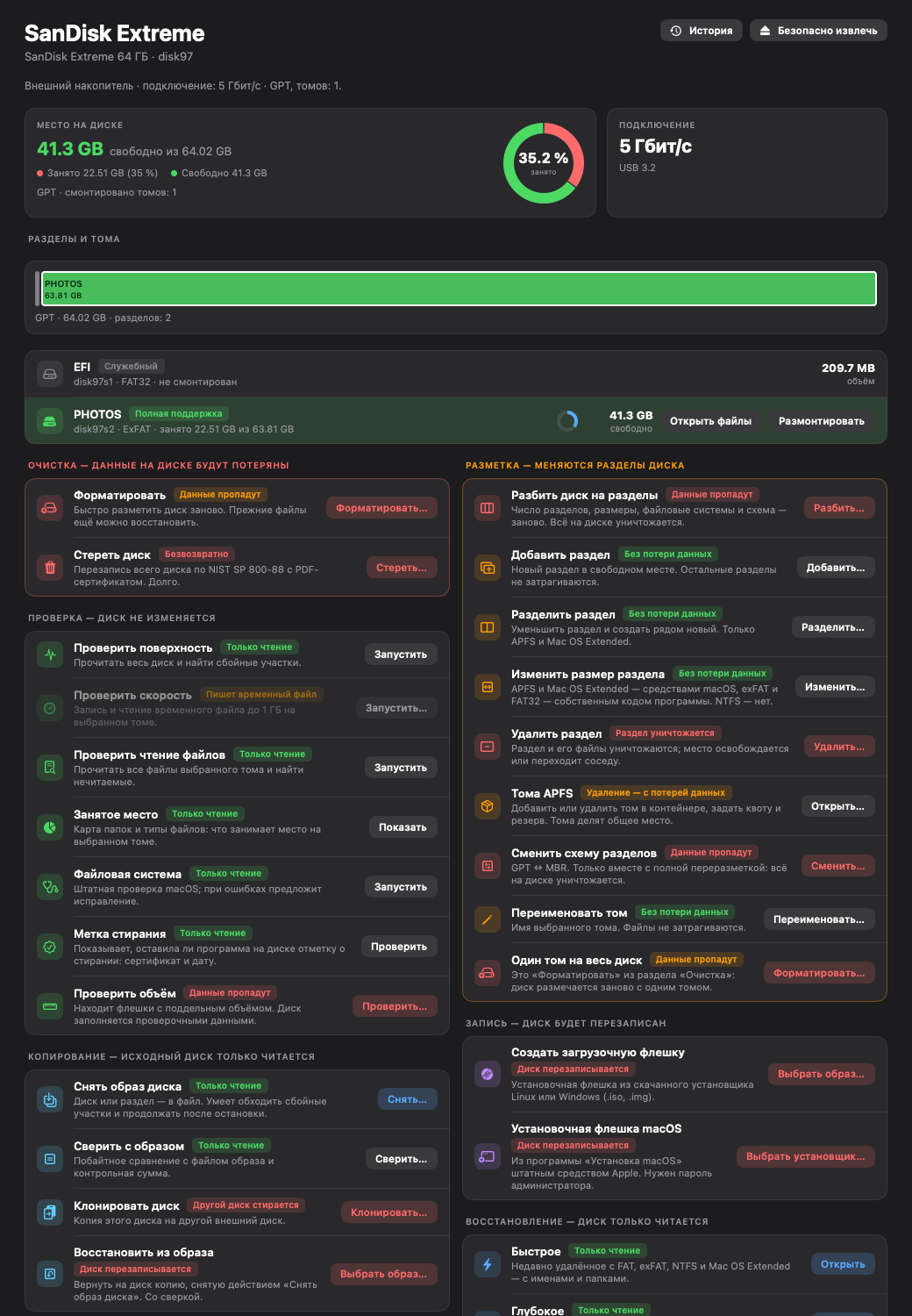
App 本身也以相同方式編排,每項操作都標有「唯讀」、「資料將會遺失」或「無法復原」。
快速從頭整理一顆磁碟,或將其抹除,讓一般軟體無法救回資料。
分割區、APFS 磁碟區、GPT 與 MBR。每項操作都會據實標示:「不會遺失資料」或「資料將會遺失」。
找出壞軌區域,測試速度、檔案可讀性與檔案系統。速度測試會寫入一個暫存檔,容量檢查會破壞資料——App 會事先警告你。
用映像檔製作安裝磁碟:Linux 與 Windows(.iso、.img),以及 macOS 安裝程式。
將磁碟存成映像檔、與映像檔比較、複製磁碟、將映像檔寫回。目標磁碟會被抹除——App 會清楚告訴你。
快速搜尋最近刪除的檔案(保留檔名與資料夾),以及針對整顆磁碟的深度搜尋。不保證一定成功——請參閱下方的常見問題。
一款能抹除磁碟的 App,必須先贏得信任。以下各點都內建在 App 裡,而不只是寫在這個網站上。
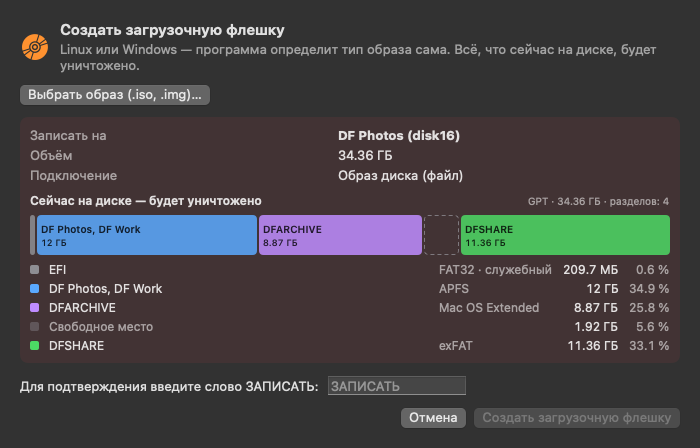
寫入前,視窗會顯示磁碟上目前將被銷毀的內容,並等待你輸入確認字。
完整條文請參閱抹除與復原免責聲明(草案,待法律審閱)。
這些是你做決定時會看到的視窗。提示、顏色與警告都和 App 裡一模一樣。
在任何動作開始之前,視窗會顯示磁碟上將被銷毀的內容,提供 Clear 方式(1 遍覆寫 + 完整驗證),並列出這個方式的限制——這些內容也會寫進證書。

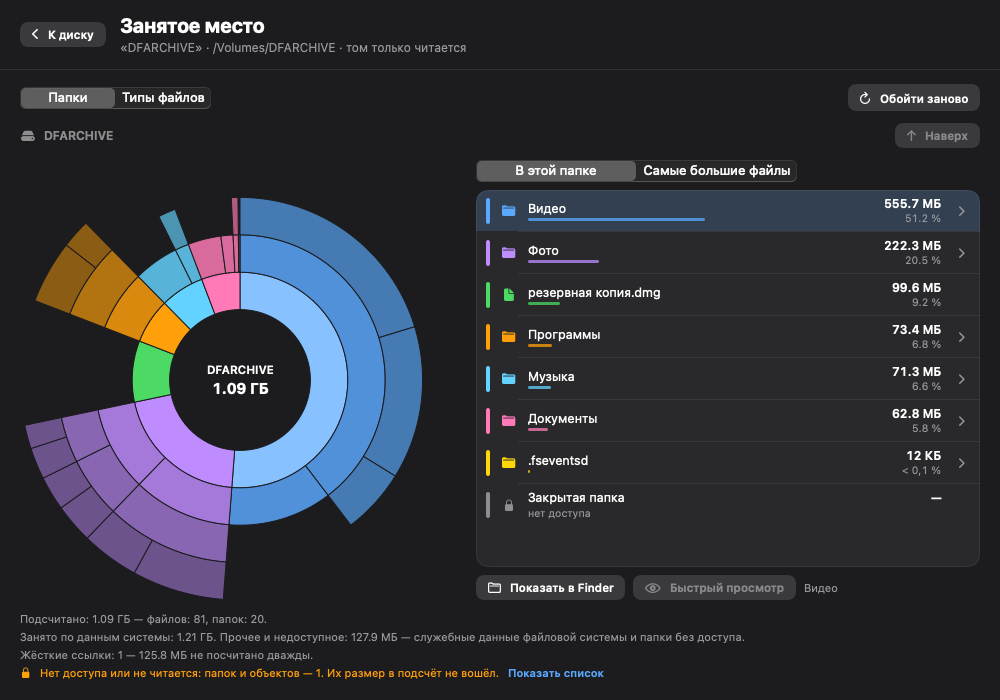
以環形圖呈現資料夾、最大的檔案與檔案類型。僅供檢視:不會刪除任何東西。
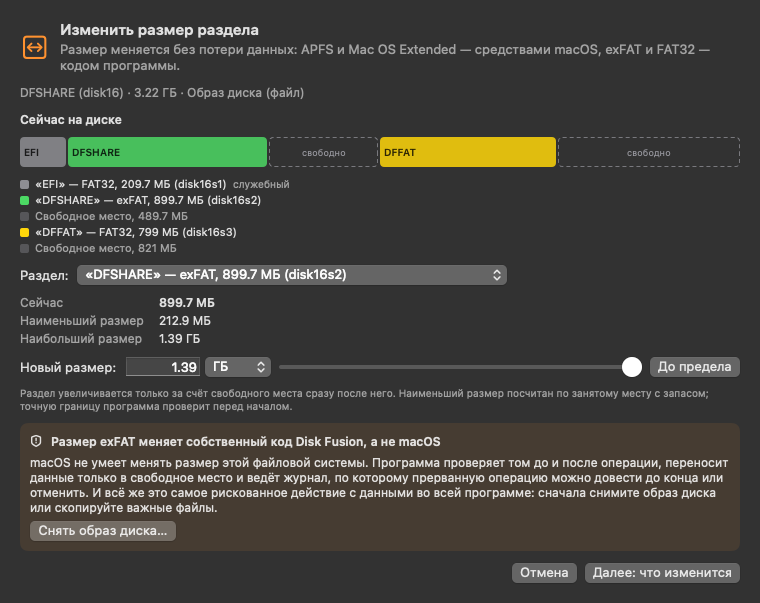
APFS 與 Mac OS Extended 由 macOS 調整大小;exFAT 與 FAT32 由 App 自己的程式碼調整;NTFS 無法調整大小。視窗會說明將使用哪一種方式。
找到的檔案都附有復原機率評等。磁碟僅被讀取,找到的檔案請儲存到另一顆磁碟。
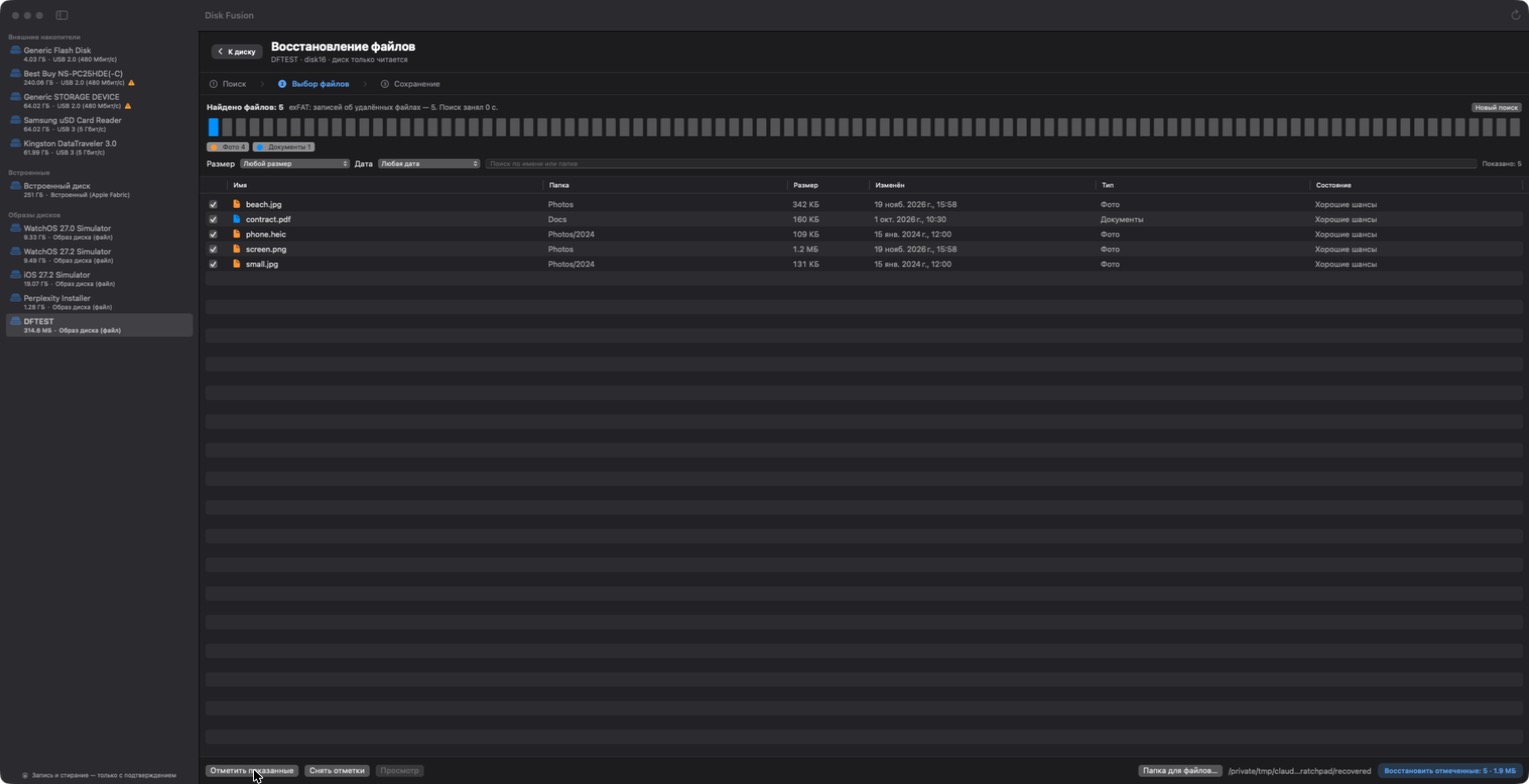
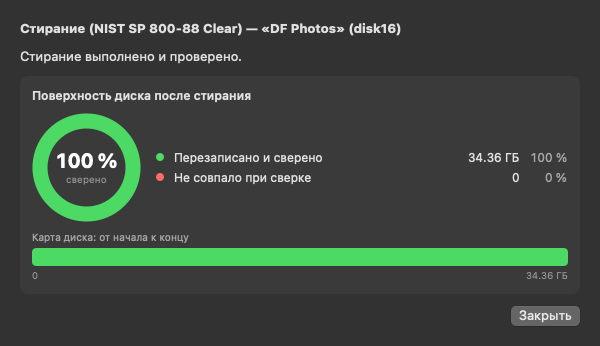
這些截圖顯示的是俄文介面,以及開發期間手邊的磁碟機。TODO: replace with English-interface screenshots of a clean test system before publishing TODO: 20–30 second video or GIF: pick a drive → erase → confirmation word → certificate
抹除完成後,App 會重新讀取磁碟並進行比對。只有在整個裝置都被覆寫並通過驗證時,才會發出證書。若抹除中斷或驗證失敗,你拿到的會是一份據實說明的報告,而不是證書。
Lite 是真正的磁碟 App,不是試用版:它不會過期。Pro 則加入處理資料時需要的功能。
| 功能 | Lite免費 | Pro$190 |
|---|---|---|
| 瀏覽磁碟、分割區與檔案;掛載與安全退出;操作記錄 | 包含 | 包含 |
| 快速格式化:exFAT、APFS、Mac OS Extended、FAT32;重新命名磁碟區 | 包含 | 包含 |
| 從頭重新分割:分割區、APFS 磁碟區、GPT 或 MBR 配置方案 | 包含 | 包含 |
| 檢查:表面、速度、檔案可讀性、檔案系統、抹除標記 | 包含 | 包含 |
| 附驗證與 PDF 證書的磁碟抹除 | 不包含 | 包含 |
| 不遺失資料的分割區變更:新增、分割、調整大小 | 不包含 | 包含 |
| 空間使用圖 | 不包含 | 包含 |
| 隨身碟實際容量檢查 | 不包含 | 包含 |
| 可開機磁碟:Linux、Windows、macOS 安裝程式 | 不包含 | 包含 |
| 磁碟映像檔與複製:建立、比較、複製、回復 | 不包含 | 包含 |
| 檔案復原:快速與深度 | 不包含 | 包含 |
Lite 免費,沒有時間限制,也不必註冊。它包含瀏覽磁碟、格式化、重新分割與各項檢查;完整列表請見上表。
App 採用 NIST SP 800-88 Rev. 2 的 Clear 方式:覆寫整顆磁碟並完整驗證。它可以防止透過軟體工具救回資料,但無法防範實驗室技術,不會觸及隱藏與重新對應的區域,而且在 SSD 與隨身碟上無法保證每一份實體副本都被銷毀。
如果你的資料需要更高等級的處理(使用磁碟機本身指令的 Purge,或實體銷毀),那是你與你的機構需要做的決定。詳情請見安全抹除 USB 磁碟教學。
抹除視窗會顯示磁碟的名稱、容量、連接方式及目前所有內容,並等待你輸入確認字。內建系統磁碟絕不會被抹除。但確認名稱與容量是你的責任,而且備份永遠不可少。
我們不做這個承諾。結果取決於媒體的狀況,以及刪除後發生了什麼事。在啟用 TRIM 的 SSD 上,已刪除的資料通常無法救回;不支援加密的磁碟區與內建系統磁碟。復原只會讀取磁碟:不要把找到的檔案存回同一顆磁碟,並且一發現資料遺失就立刻停止使用它。
磁碟內容、檔名與操作結果都留在你的 Mac 上。App 只有在啟用與重新檢查 Pro 授權時才會連線到伺服器;沒有金鑰時不會連線。詳情請見隱私權頁面。
不是。Pro 是一次性買斷的單機授權,含一年更新。價格:$190。一年期滿後的情況請見價格頁面。
macOS 14 以上版本。Apple 晶片與 Intel:TODO: confirm with a build for both architectures。
macOS 無法寫入 NTFS,因此 App 不會調整 NTFS 分割區的大小。復原時,App 可以在 NTFS 磁碟區上搜尋檔案。Windows 可開機磁碟是以 FAT32 與 exFAT 製作——請參閱教學。