クリーン
データは失われますディスクをすばやく初期化する、または通常のソフトウェアではデータを取り戻せないように消去します。
- Liteクイックフォーマット(exFAT、APFS、Mac OS拡張、FAT32)
- Pro検証と PDF 証明書付きでディスク全体を消去
macOS 用ディスク管理アプリ
フォーマット、証明書付きの完全消去、パーティション分割、チェック、イメージとクローン、起動ドライブ、ファイルの復旧。確認用の語を入力するまで、何も消去されません。
macOS 14 以降に対応。Lite は無料で、期限も登録もありません。Pro は買い切りライセンスです。
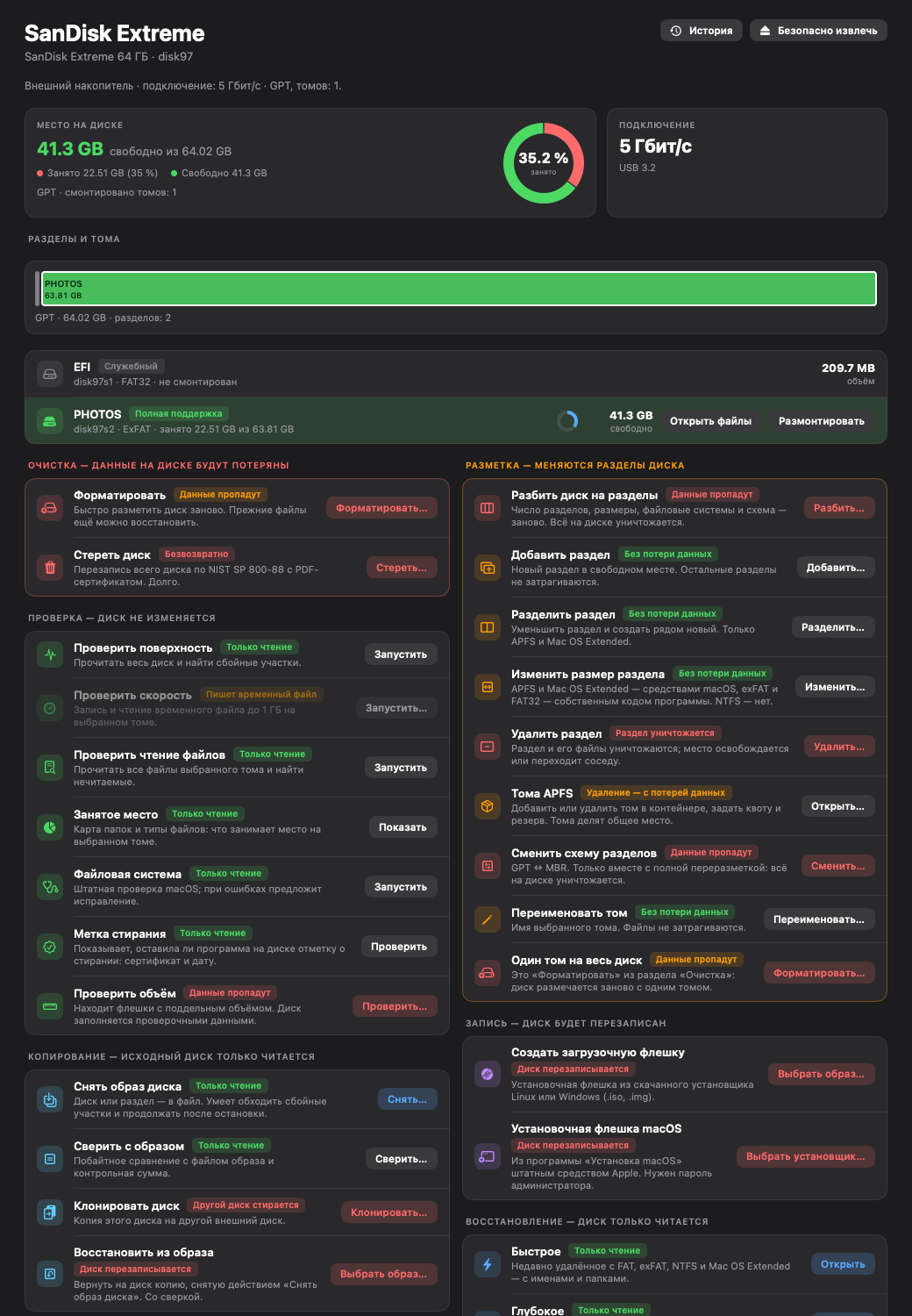
アプリ自体も同じ構成で、すべての操作に「読み取り専用」「データは失われます」「元に戻せません」のラベルが付いています。
ディスクをすばやく初期化する、または通常のソフトウェアではデータを取り戻せないように消去します。
パーティション、APFS ボリューム、GPT と MBR。各操作には「データは失われません」または「データは失われます」と正直に表示されます。
不良領域の検出、速度テスト、ファイルの読み取りとファイルシステムのチェック。速度テストは一時ファイルを書き込み、実容量チェックはデータを破壊します。その場合はアプリが警告します。
イメージからインストール用ドライブを作成します。Linux と Windows(.iso、.img)、macOS インストーラに対応。
ディスクをイメージファイルに保存、イメージとの比較、ディスクのクローン、イメージの書き戻し。コピー先のディスクは消去されます。アプリはそのことをはっきり伝えます。
最近削除したファイルを名前やフォルダごと探すクイック検索と、ディスク全体を調べるディープ検索。成功は保証されません。下のよくある質問をご覧ください。
ディスクを消去するアプリは、まず信頼に値しなければなりません。以下の内容はこのサイトに書いてあるだけでなく、アプリそのものに組み込まれています。
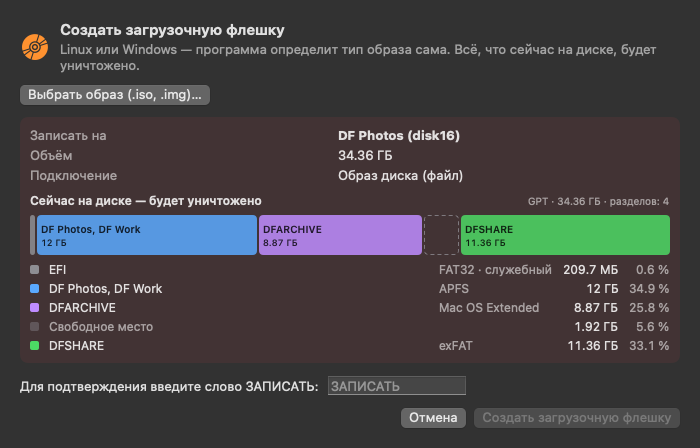
書き込みの前に、ウインドウはディスクに現在ある内容(破壊されるもの)を表示し、確認用の語の入力を待ちます。
正式な文面は消去と復旧に関する免責事項(法務確認待ちの草案)をご覧ください。
判断を下すときのウインドウです。ヒント、色、警告はアプリと同じです。
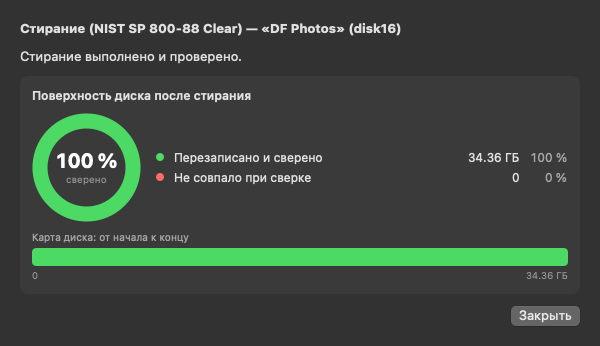
開始する前に、ディスクにあって破壊される内容を表示し、Clear 方式(1 回の上書き+完全な検証)を提示し、証明書にも記載される方式の制限事項を一覧にします。

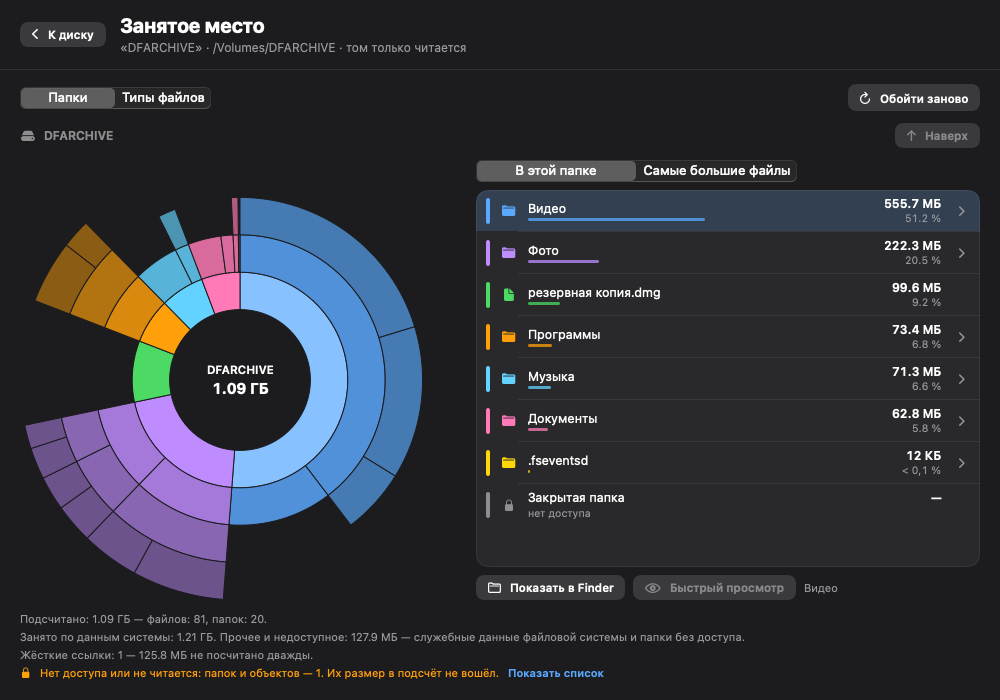
フォルダ、大きなファイル、ファイルの種類をリングチャートで表示します。表示のみで、何も削除されません。
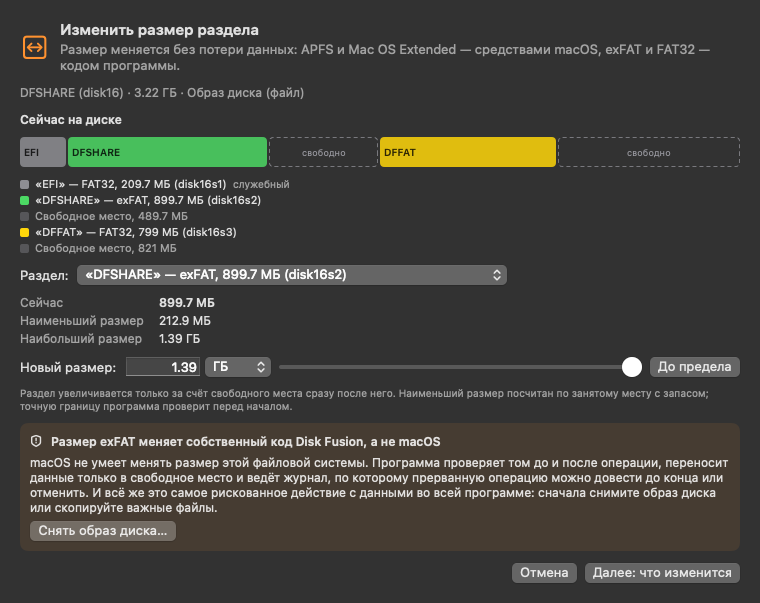
APFS と Mac OS拡張は macOS が、exFAT と FAT32 はアプリ独自のコードがサイズを変更します。NTFS はサイズを変更できません。どの方法を使うかはウインドウに表示されます。
見つかったファイルには復旧できる可能性が表示されます。ディスクは読み取るだけで、見つかったファイルは別のディスクに保存します。
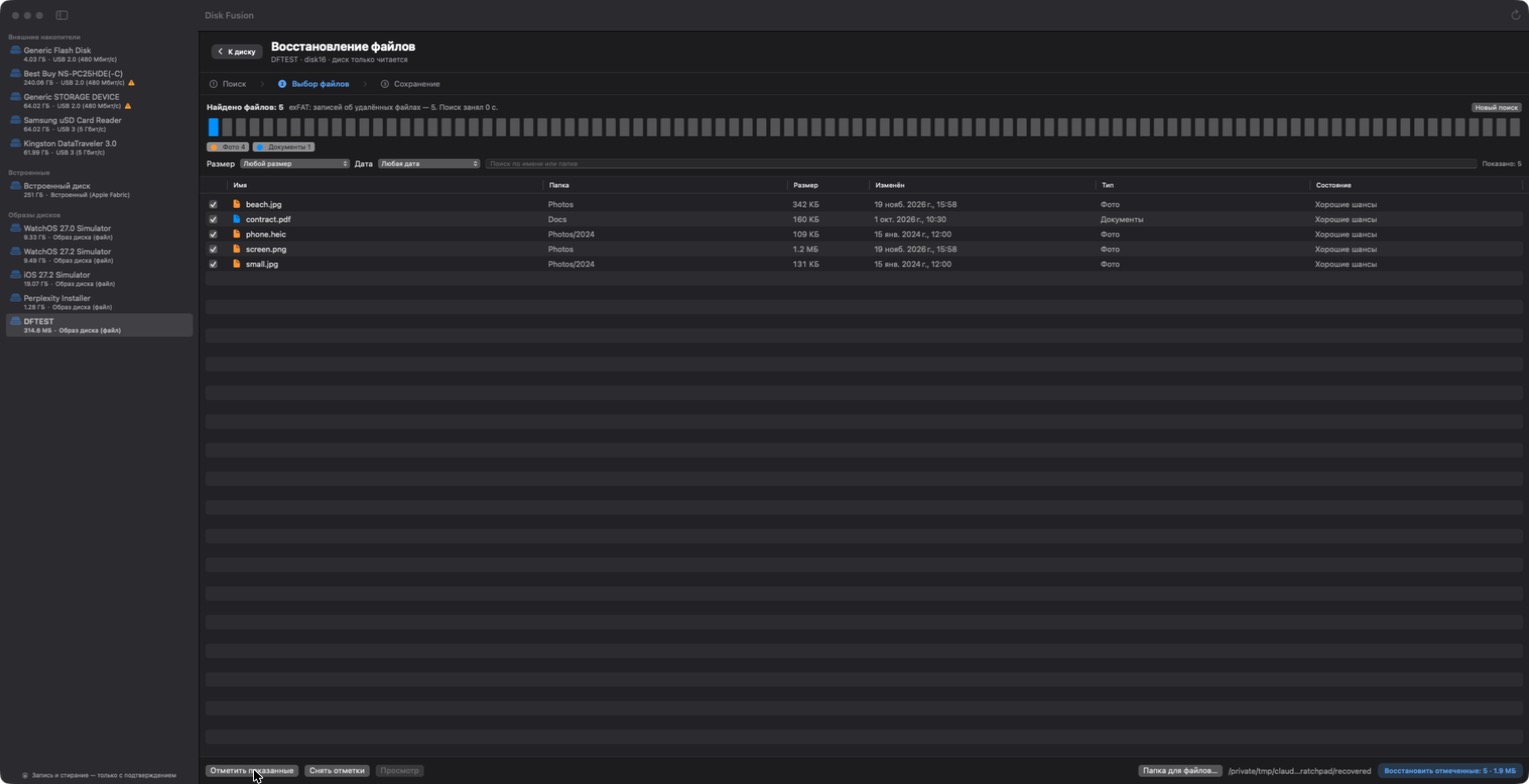
スクリーンショットはロシア語のインターフェイスと、開発時に手元にあったドライブを写したものです。TODO: replace with English-interface screenshots of a clean test system before publishing TODO: 20–30 second video or GIF: pick a drive → erase → confirmation word → certificate
消去のあと、アプリはディスクを読み戻して比較します。証明書が発行されるのは、デバイス全体が上書きされ、検証された場合だけです。消去が中断された場合や検証に失敗した場合は、証明書ではなく、その旨をはっきり記したレポートが作成されます。
Lite は試用版ではなく、本格的なディスクアプリです。期限はありません。Pro はデータを扱う作業に必要な機能を追加します。
| 機能 | Lite無料 | Pro$190 |
|---|---|---|
| ディスク、パーティション、ファイルの閲覧、マウントと安全な取り出し、操作履歴 | 対応 | 対応 |
| クイックフォーマット(exFAT、APFS、Mac OS拡張、FAT32)、ボリューム名の変更 | 対応 | 対応 |
| ゼロからの再パーティション分割(パーティション、APFS ボリューム、GPT/MBR スキーム) | 対応 | 対応 |
| チェック:表面、速度、ファイルの読み取り、ファイルシステム、消去マーク | 対応 | 対応 |
| 検証と PDF 証明書付きのディスク消去 | 非対応 | 対応 |
| データを失わないパーティション変更(追加、分割、サイズ変更) | 非対応 | 対応 |
| 容量マップ | 非対応 | 対応 |
| フラッシュドライブの実容量チェック | 非対応 | 対応 |
| 起動ドライブ(Linux、Windows、macOS インストーラ) | 非対応 | 対応 |
| ディスクイメージとクローン(作成、比較、クローン、復元) | 非対応 | 対応 |
| ファイルの復旧(クイックとディープ) | 非対応 | 対応 |
Lite は無料で、期限も登録もありません。ディスクの閲覧、フォーマット、再パーティション分割、チェックが含まれます。詳しくは上の表をご覧ください。
アプリは NIST SP 800-88 Rev. 2 の Clear 方式を使い、ディスク全体を上書きしてから全体を検証します。ソフトウェアツールによる復旧は防げます。ただし、ラボでの解析手法は防げず、隠し領域や代替処理された領域には触れず、SSD やフラッシュドライブではすべての物理的なコピーが破壊されることを保証できません。
データにそれ以上の対策(ドライブ自身のコマンドによる Purge や物理的破壊)が必要かどうかは、お客様と組織が判断することです。詳しくはUSB ドライブを安全に消去するガイドをご覧ください。
消去ウインドウにはディスクの名前、容量、接続方式と、現在そこにあるすべての内容が表示され、確認用の語の入力を待ちます。内蔵のシステムディスクは決して消去されません。それでも名前と容量の確認はお客様ご自身で行っていただく必要があり、バックアップは常に欠かせません。
お約束はできません。結果はメディアの状態と、削除後に何が起きたかによって変わります。TRIM が有効な SSD では、削除したデータは通常取り戻せません。暗号化されたボリュームと内蔵のシステムディスクには対応していません。復旧はディスクを読み取るだけです。見つかったファイルを同じディスクに保存せず、データの消失に気づいたらすぐにそのディスクの使用をやめてください。
ディスクの内容、ファイル名、操作の結果は Mac の中にとどまります。アプリがサーバに接続するのは、Pro ライセンスのアクティベーションと再確認のときだけです。キーがなければサーバには接続しません。詳しくはプライバシーのページをご覧ください。
いいえ。Pro は 1 台分の買い切りライセンスで、1 年間のアップデートが付きます。価格:$190。1 年が過ぎたあとのことは価格のページをご覧ください。
macOS 14 以降。Apple シリコンと Intel:TODO: confirm with a build for both architectures。
macOS は NTFS に書き込めないため、アプリは NTFS パーティションのサイズを変更しません。復旧の際には NTFS ボリュームからファイルを探せます。Windows の起動ドライブは FAT32 と exFAT で作成します。詳しくはガイドをご覧ください。
ディスクを開いてチェックし、アプリが各ステップでどのように警告するかを確かめてください。証明書付きの消去、起動ドライブ、ファイルの復旧が必要になったら、Pro を追加できます。